¶ 1. Objeto
El presente Manual de Usuario tiene por objeto describir el funcionamiento del Sistema de Correspondencia Institucional (SISCO), detallando sus funcionalidades y procedimientos para la gestión de la correspondencia interna y externa. Incluye la generación de hojas de ruta, elaboración de documentos a partir de plantillas institucionales, firma digital interna, consulta y descarga de documentos y reportes.
Este manual tiene la finalidad de ayudar en el uso adecuado del sistema, fortaleciendo la trazabilidad, transparencia, seguridad y eficiencia en la gestión documental institucional.
¶ 2. Base Normativa
El funcionamiento del SISCO se sustenta en la siguiente normativa:
Ley No.1178 de 20 de julio de 1990, de Administración y Control Gubernamentales, que regula los sistemas de administración y de control de los recursos del estado y su relaciona con os sistemas nacionales de Planificación e Inversión Publica.
Ley Nº 164 de Telecomunicaciones y Tecnologías de Información y Comunicación.
Decreto Supremo 28168. Norma Básica del Sistema de Gestión Documental y Archivo.
Decreto Supremo 3251 (Julio 2017).
- Que aprueba el plan de implementación de gobierno electrónico.
- Plantea generar procesos innovadores para establecer las condiciones en este ámbito, que permitan afrontar el horizonte de la constitución política del estado y la agenda patriótica
- La implementación del Gobierno Electrónico debe comprender el uso de tecnologías para el desarrollo productivo del país.
Decreto Supremo 2514 (Octubre 2015).
- Se crea los comités Interinstitucionales de agilización y simplificación de tramites.
- Las entidades del sector publico en coordinación de la AGETIC, desarrollaran programas y proyectos de gobierno electrónico, reingeniería de procesos y procedimientos e implementación de tecnologías de información y comunicación para la simplificación de tramites orientados a la calidad eficiencia y transparencia.
- La simplificación de los tramites tendrá como finalidad la reducción de los costos, tiempos y pasos en la realización de tramites de la ciudadanía en las entidades del sector publico.
Ley No. 870 de 13 de diciembre de 2016, del Defensor del Pueblo.
Manual de comunicación Institucional de la Defensoría del Pueblo.
Reglamento del Sistema de Correspondencia de la Defensoría del Pueblo, aprobado con resolucion administrativa RA/DP/DESP/2025/114, el 31 de diciembre de 2025
¶ 3. Alcance
Este manual aplica a:
Personal de planta y consultores de lineal de la Defensoría del Pueblo.
¶ 4. Responsabilidades
Las responsabilidades en el uso del sistema de correspondencia están enmarcadas en el reglamento de correspondencia.
¶ 5. Abreviaturas
| Sigla | Significado |
|---|---|
| SISCO | Sistema de Correspondencia |
| HR | Hoja de Ruta |
| MAE | Máxima Autoridad Ejecutiva |
| TIC | Tecnologías de la Información y Comunicación |
| NI | Nota Interna |
| INF | Informe |
| COM | Comunicado |
| INST | Instructivo |
| NE | Nota externa |
| MEM | Memorándum |
¶ 6. Definiciones
Correspondencia: Conjunto de documentos oficiales enviados o recibidos dentro de la institución.
Hoja de Ruta: Documento generado para el seguimiento y trazabilidad de los procedimientos o trámites.
Plantilla: Documento base prediseñado que permite generar documentos de manera automática.
Firma Digital Interna: Proceso mediante el cual un usuario registrado valida oficialmente un documento en el sistema.
Documento Institucional: Nota interna, nota externa, informe, instructivo, comunicado, memorándum y otros generado en el SISCO.
Remitente: Usuario que crea y registra un documento.
Destinatario: Usuario al que va dirigido el documento.
Registro: Acción de almacenar información generada en el sistema.
¶ 7. Desarrollo (Procedimientos del Sistema)
A continuación se detallan los procedimientos del Sistema de Correspondencia para un uso adecuado por los usuarios.
¶ 7.1. Ingreso al Sistema
Acceder a la URL institucional:
https://test.defensoria.gob.bo/sisco/ Entorno de pruebas.
https://prod.defensoria.gob.bo/sisco/ Entorno de producción.
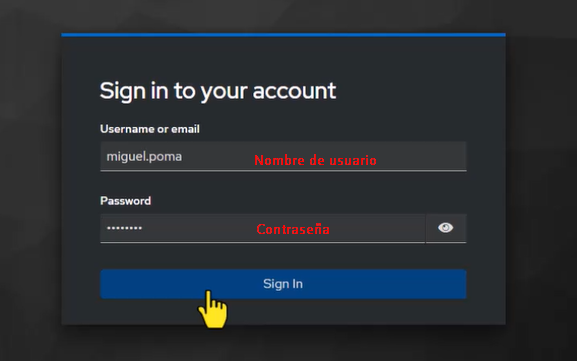
Ingresar usuario y contraseña institucional.
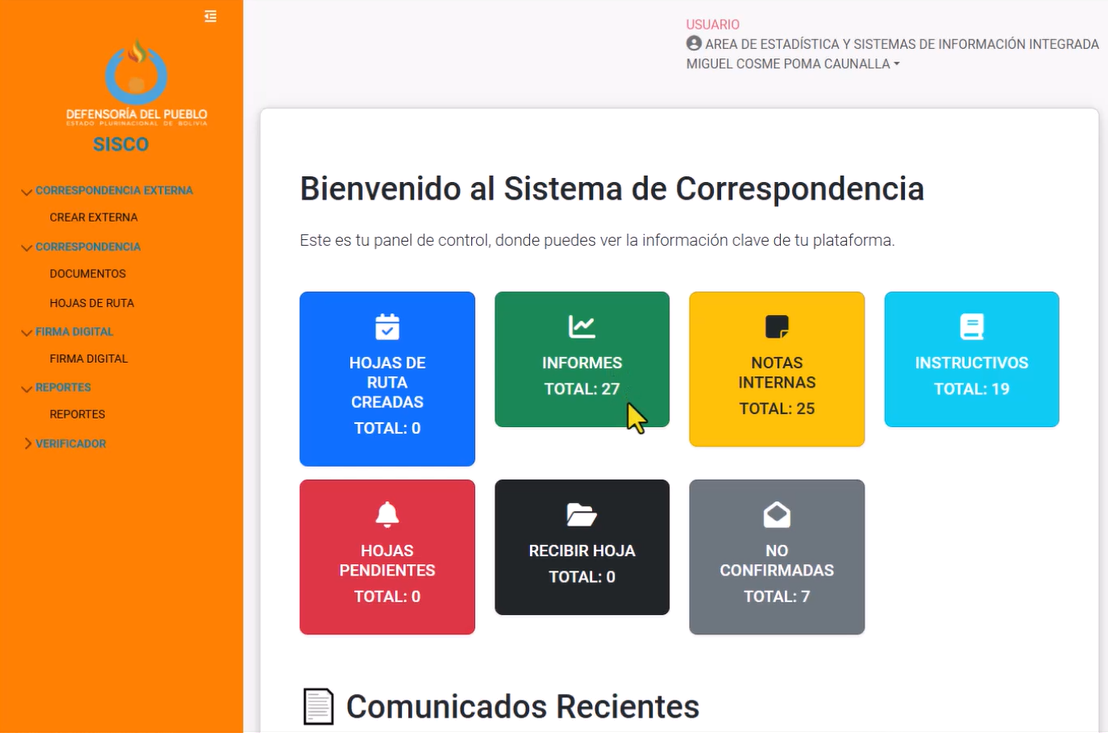
Una vez autenticado, se mostrará el menú principal y dashboard.
¶ 7.2. Generación de Documentos
Para la generación automática de documentos desde el SISCO se cuenta con plantillas inicialmente para:
- Notas Internas
- Notas externas
- Informes
- Instructivos
- Memorándums
- Comunicados.
Por lo que es posible la generación de estos documentos de forma automática. Las plantillas se pueden personalizar de acuerdo a requerimientos por el Área de Estadística y Sistemas de Información Integrada.
¶ 7.3 Generación de Documento (Nota Interna)
Para la creación de un documento (nota interna), en el menú lateral hacer clic en DOCUMENTO, luego en NUEVO DOCUMENTO.
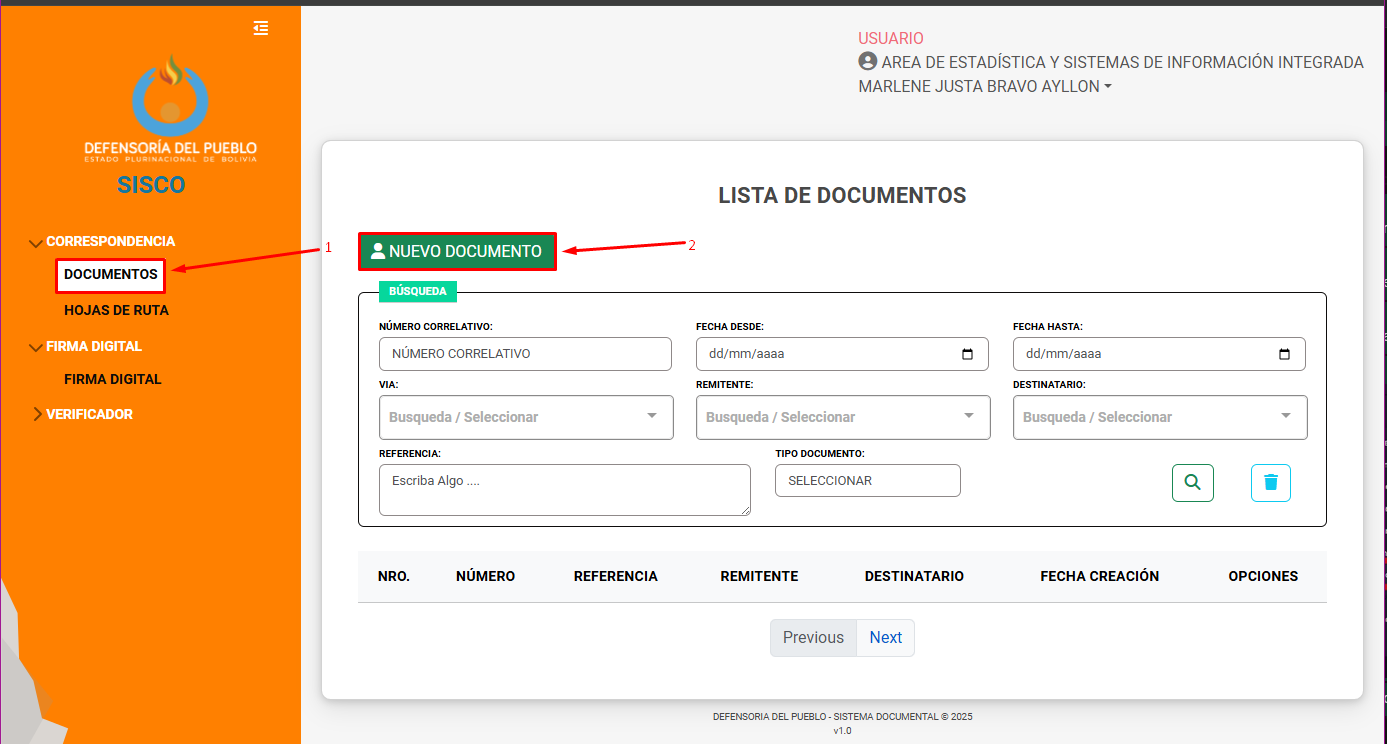
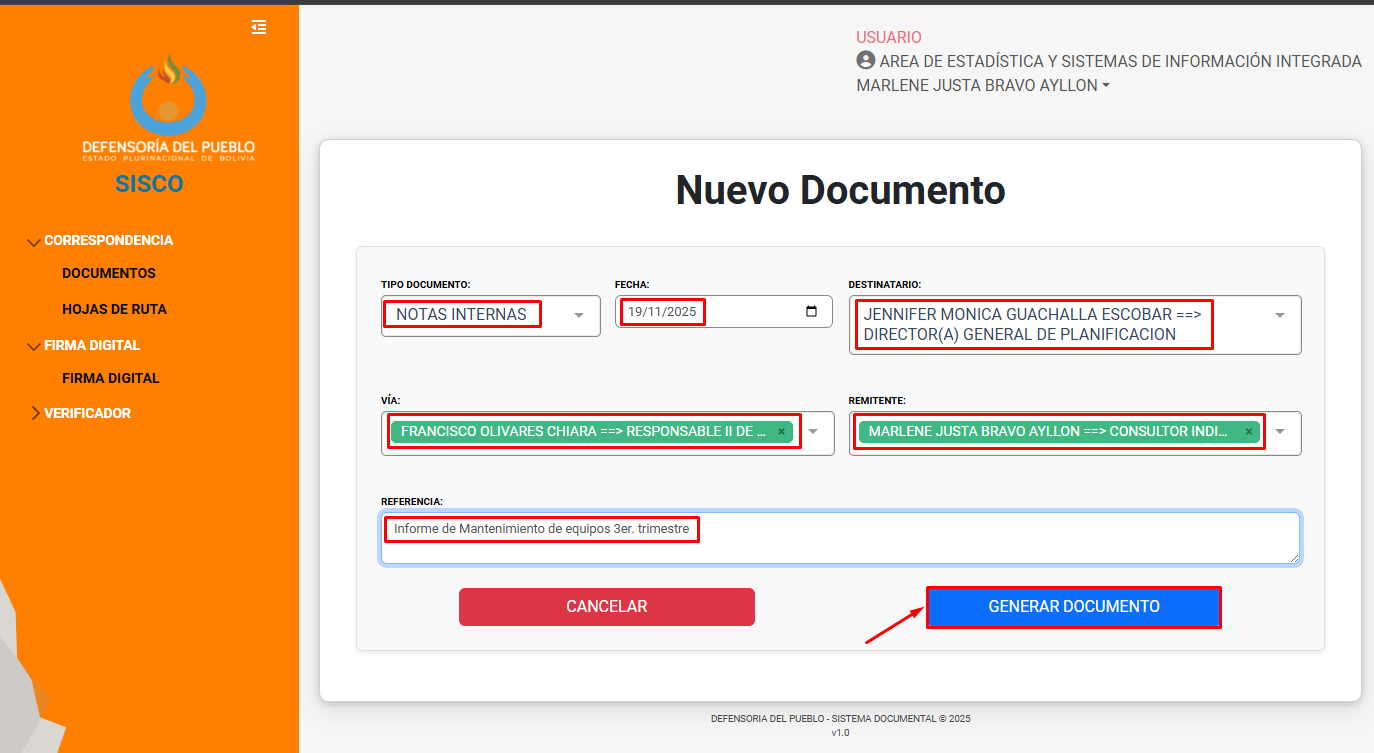
Posteriormente en la pantalla de Nuevo Documento, seleccionar el tipo de documento que se desea crear, para el ejemplo NOTA INTERNA, completar los siguientes datos:
- Fecha
- Destinatario
- Vía, en caso de ser necesario
- Remitente se crea de forma automática, seleccionar mas remitentes si el documento lo elaboran o firman mas personas
- Referencia del documento
Estos datos pueden varias de acuerdo al tipo de documento que se cree (nota interna, informe, comunicado, instructivo. etc.)
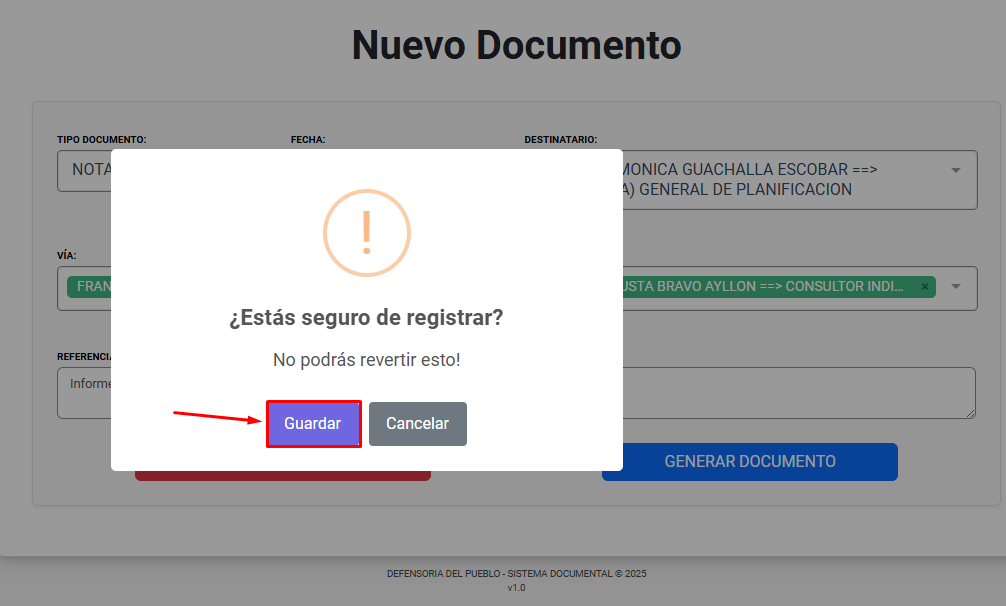
Luego clic en GENERAR DOCUMENTO
Al mensaje de confirmación seleccionar o hacer clic en Guardar.
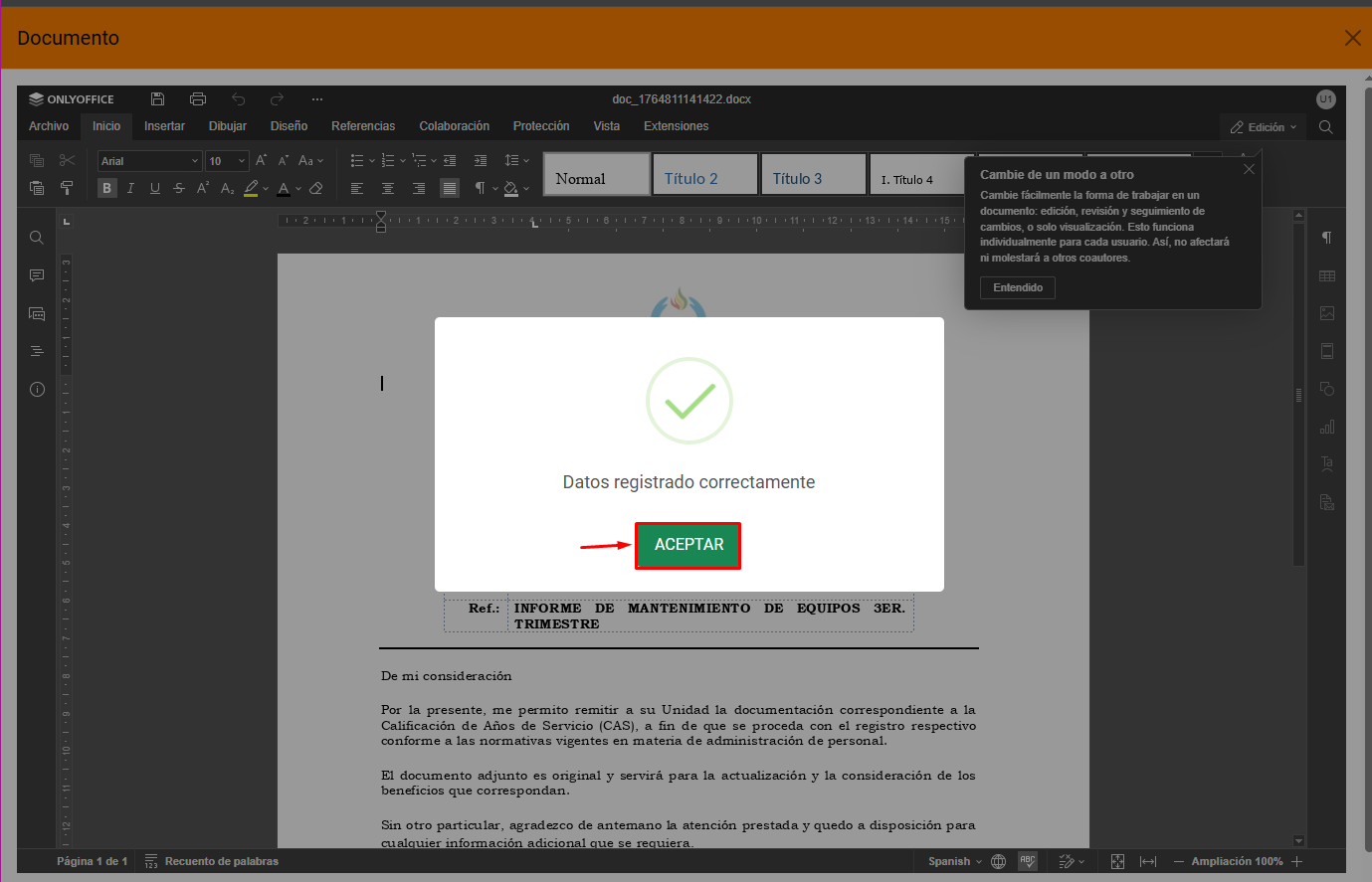
El Sistema creara el documento y mostrara un mensaje de confirmación, hacer clic en ACEPTAR.
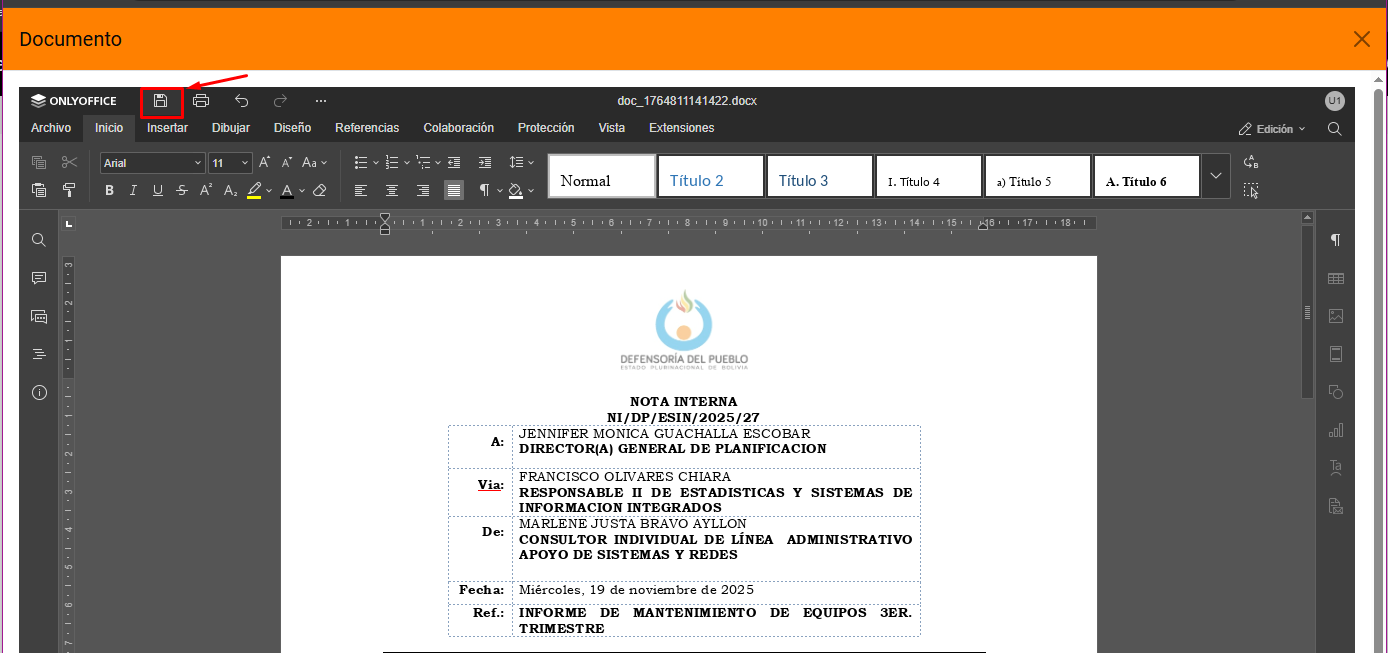
Posteriormente se mostrara el documento en el editor de OnlyOffice, donde se podrá editar la plantilla de nota interna de acuerdo a necesidad.
Este editor cuenta con las herramientas básicas para la edición, formateo y grabación de documentos.
¶ Guardar el documento
Para guardar el documento, en el menú superior izquierdo hacer clic en icono de guardar, tal como se muestra en la siguiente captura.
¶ Descargar una copia del documento
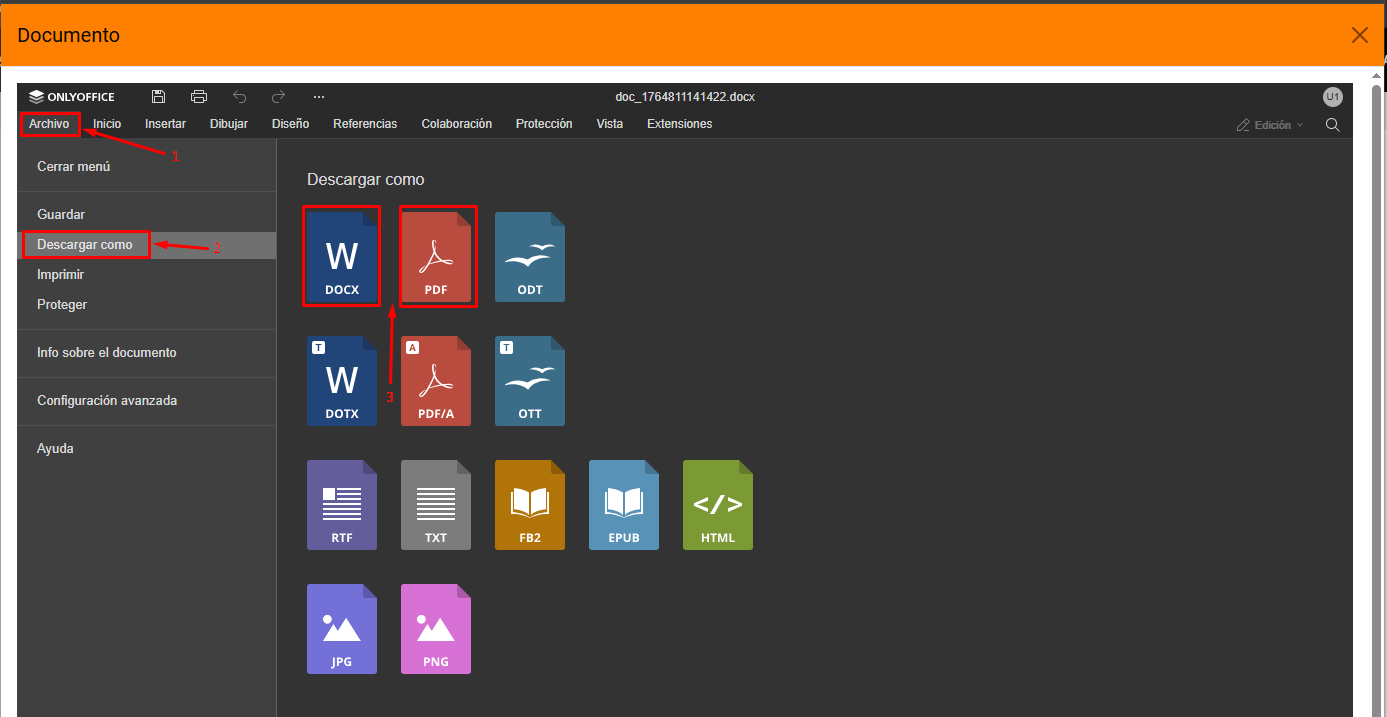
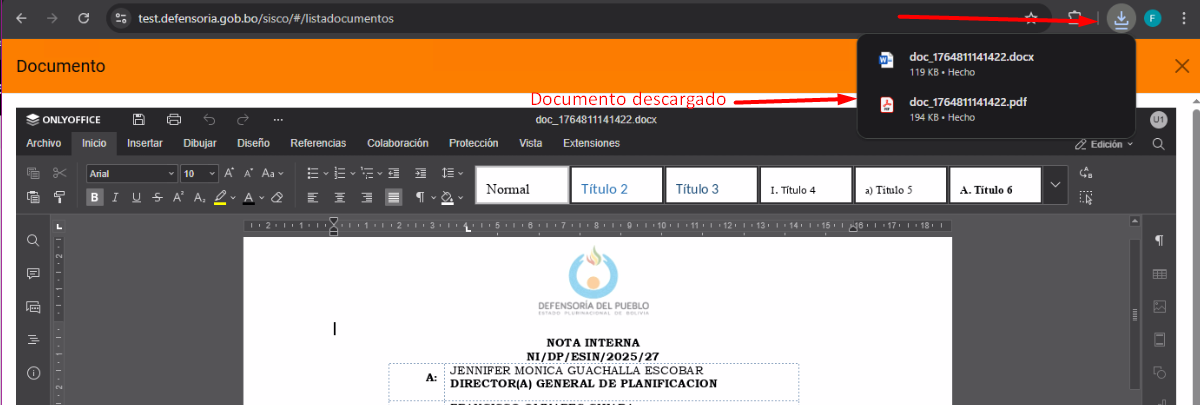
Todos los documentos creados por el sistema de correspondencia se almacenan en el mismo sistema no en el equipo del usuario. En caso de requerir una copia del documento se puede descargar en formato Word o PDF antes de que completar la firma digital.
En la parte superior del navegador de internet se puede ver la descarga del documento.
¶ Cerrar el documento
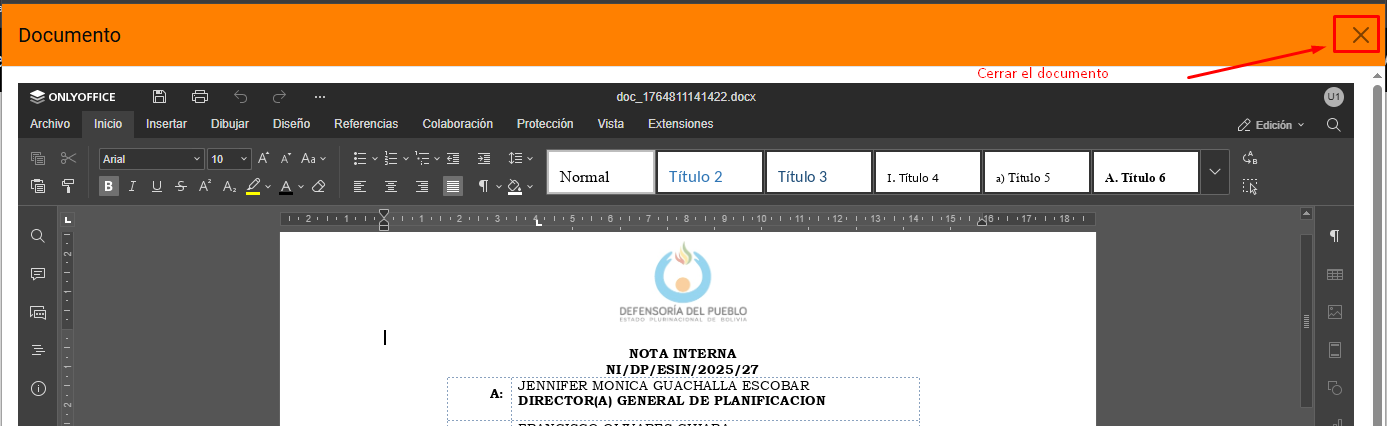
Para cerrar el documento clic en el icono de cerrar ubicado en la parte superior derecha.
¶ Edición y descarga posterior
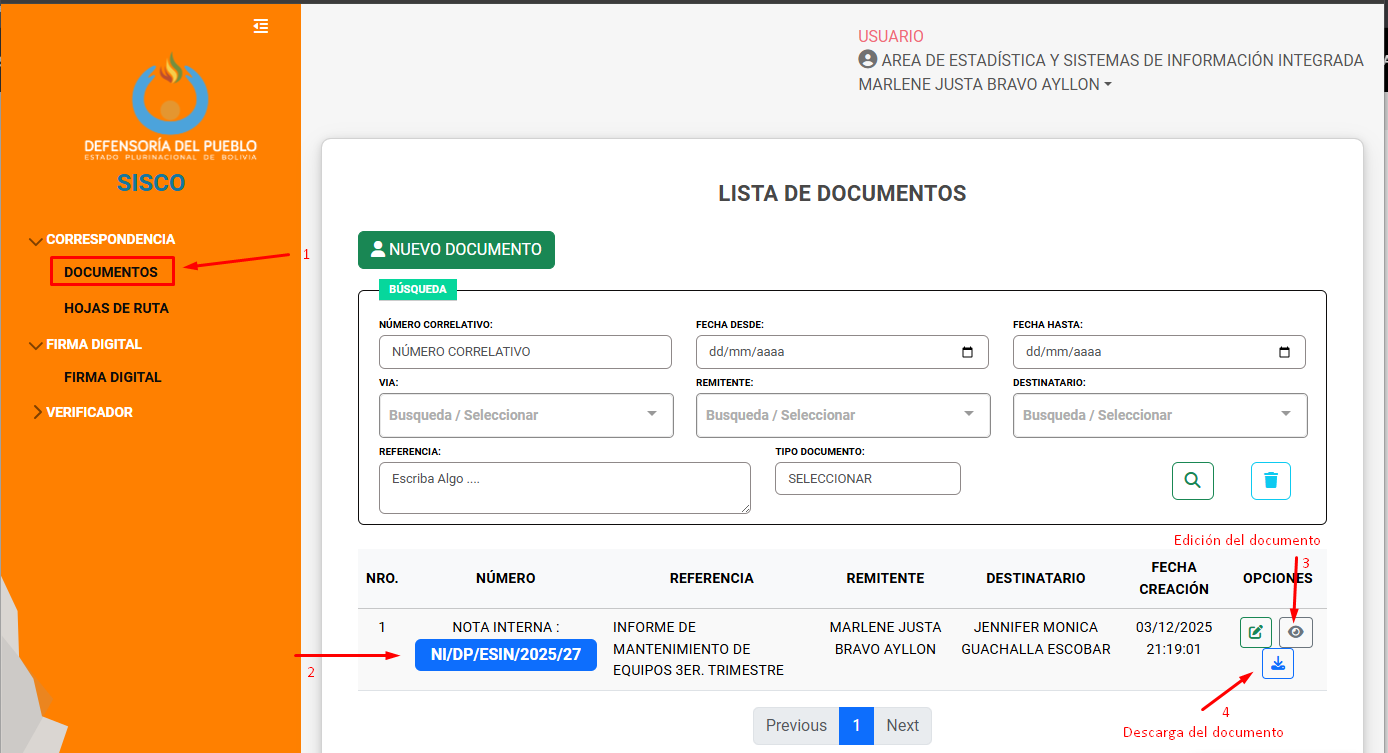
Si el documento esta pendiente, se puede completar posteriormente desde la bandeja de documentos y completar con los mismos procedimiento mencionados anteriormente.
¶ 7.4 Firma del documento
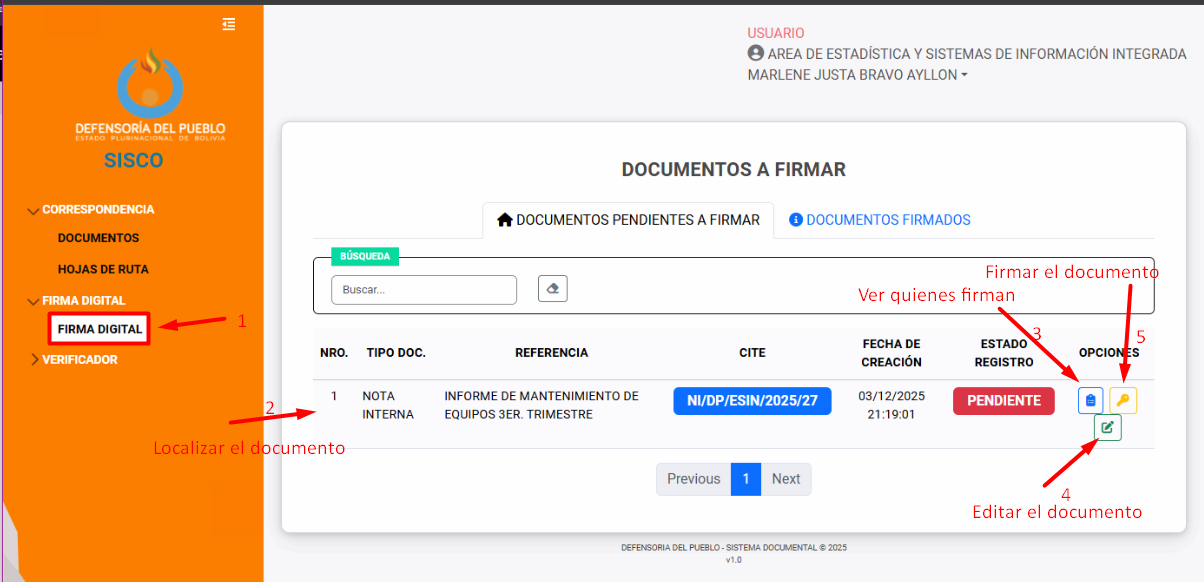
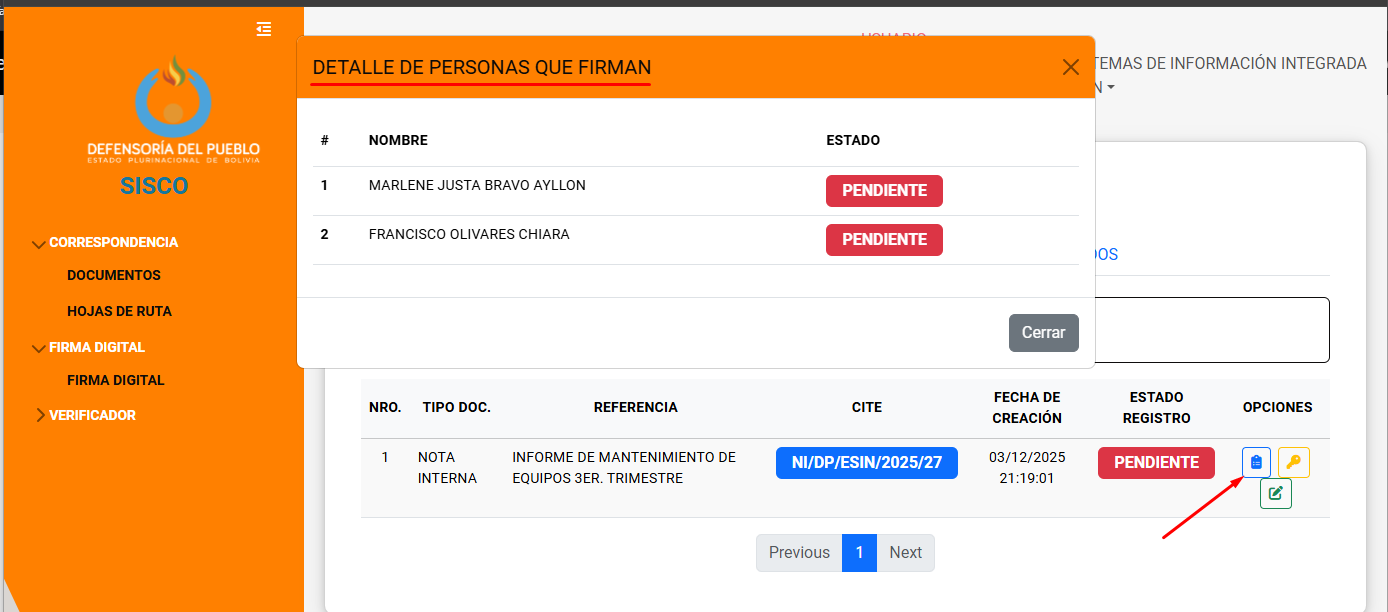
Para realizar la firma en el documento, en el menú lateral izquierdo seleccionar FIRMA DIGITAL, localizar el documento, se puede ver quienes deben firmar el documento, todavía se puede editar el documento, en caso de no estar seguro de proceder a firmar.
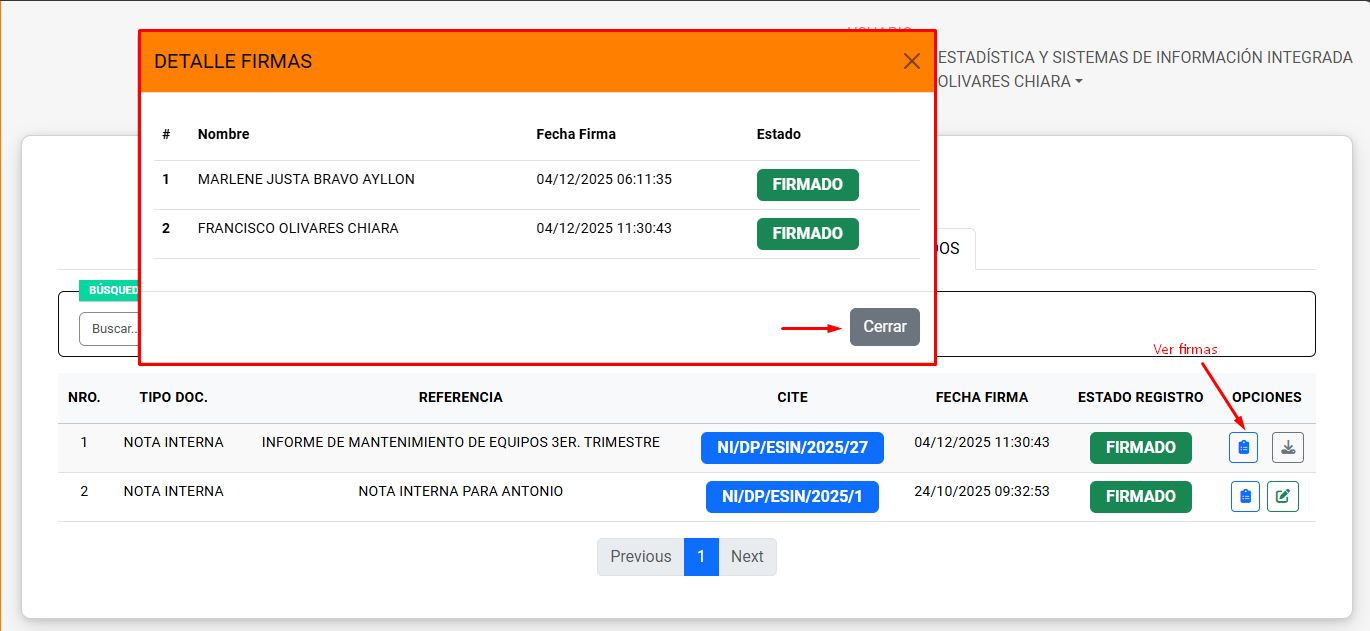
En caso de hacer clic en el icono de quienes firman se mostrar la siguiente ventana.
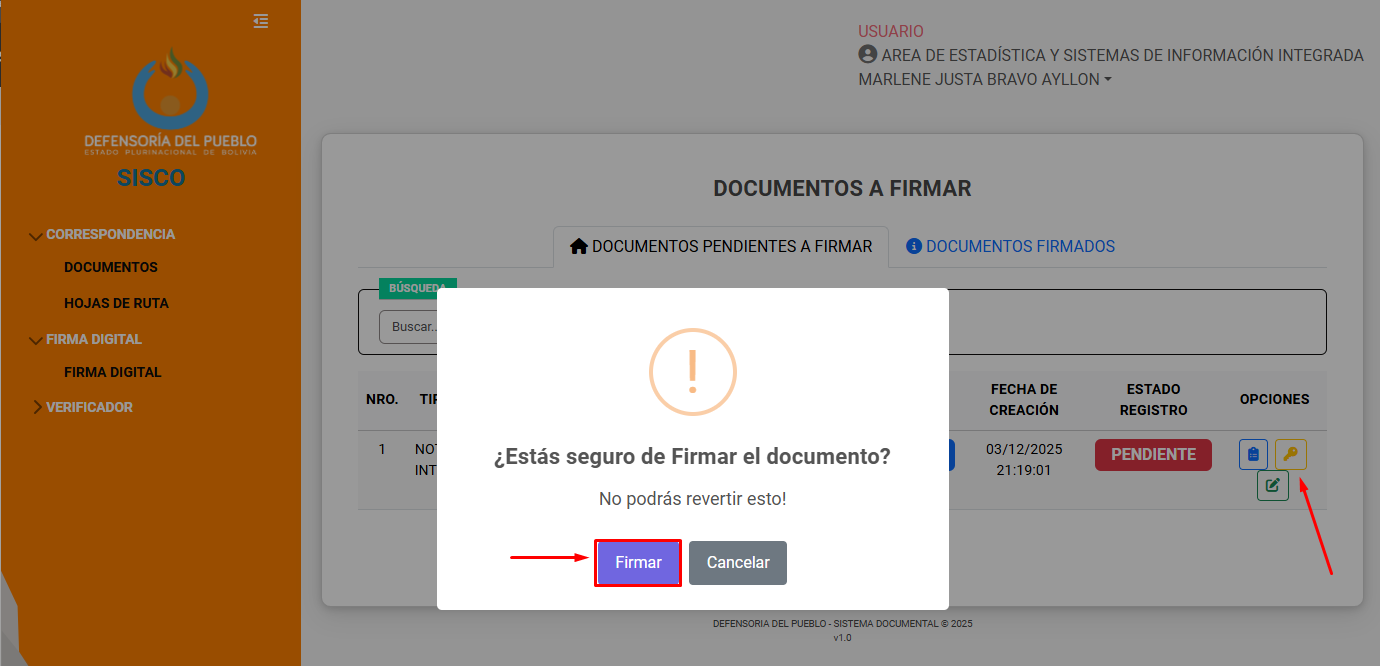
Si se ha hecho clic en el botón de firmar (icono de llave), el sistema muestra la confirmación para la firma. En caso de estar seguro clic en Firmar.
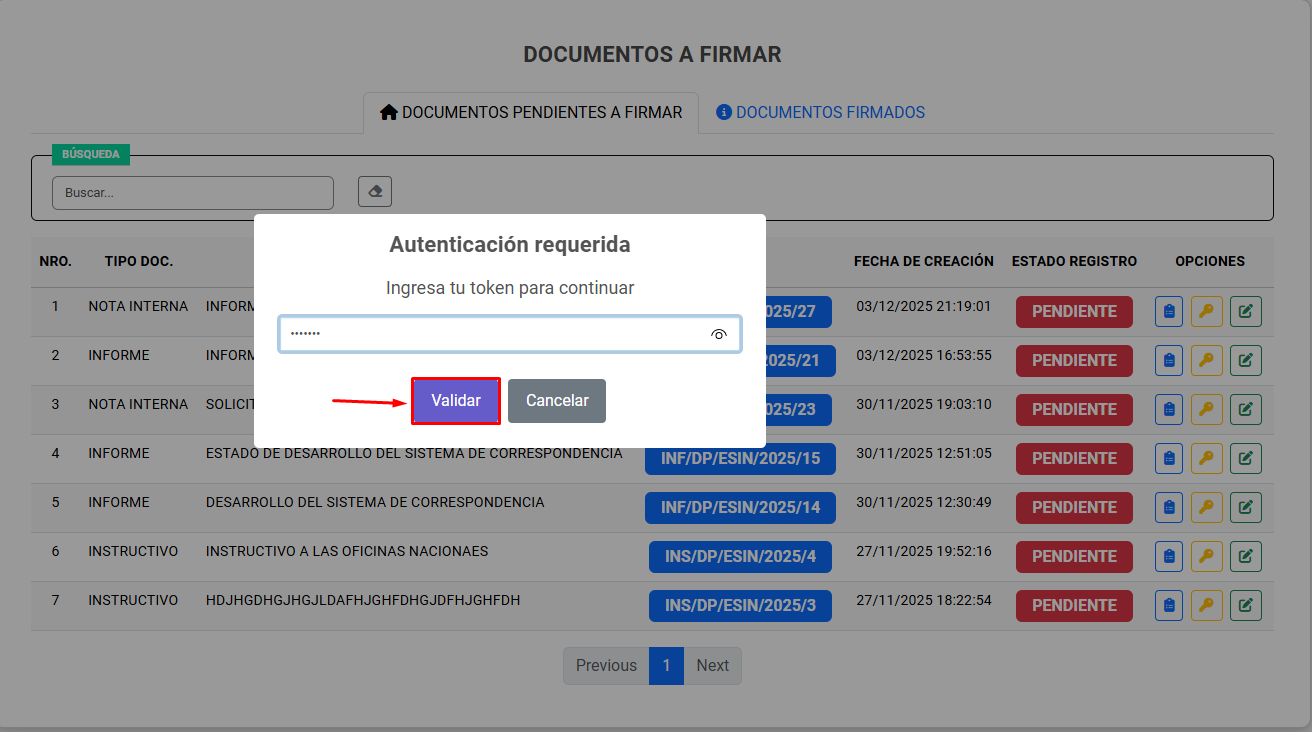
Posteriormente el sistema pedirá el token del usuario para proceder con la firma, al presionar en Validar se habrá realizado la firma digital del documento. Si correspondía a la ultima firma, el documento ya no se podrá editar.
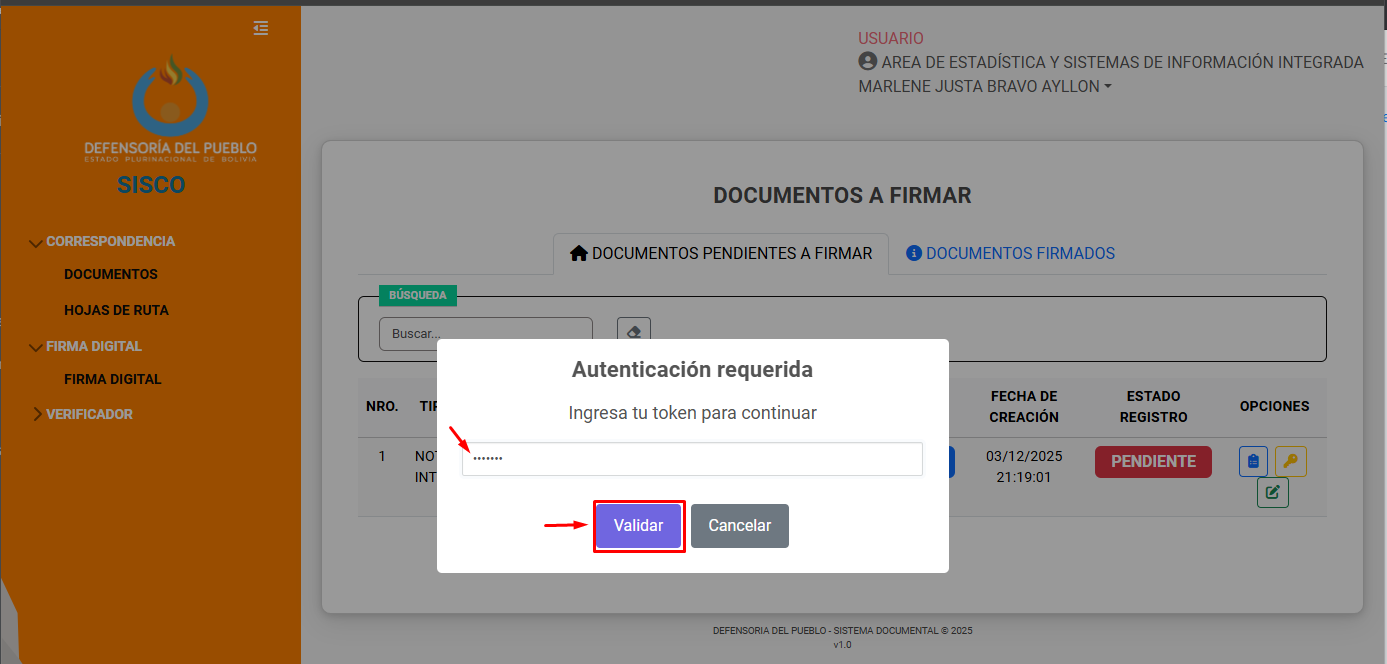
Nota.- El token es personal y por seguridad el sistema recordara que se debe cambiar cada 6 meses, sin embargo se puede realizar este cambio mas antes cuando el usuario vea conveniente.
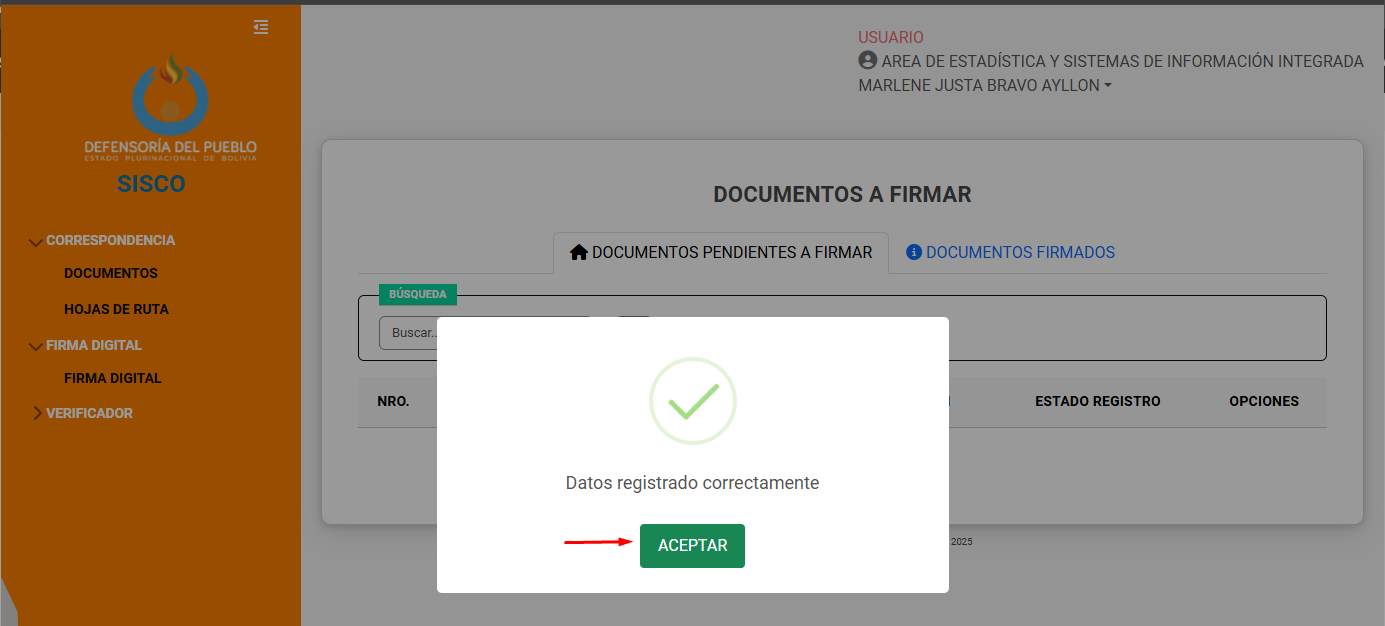
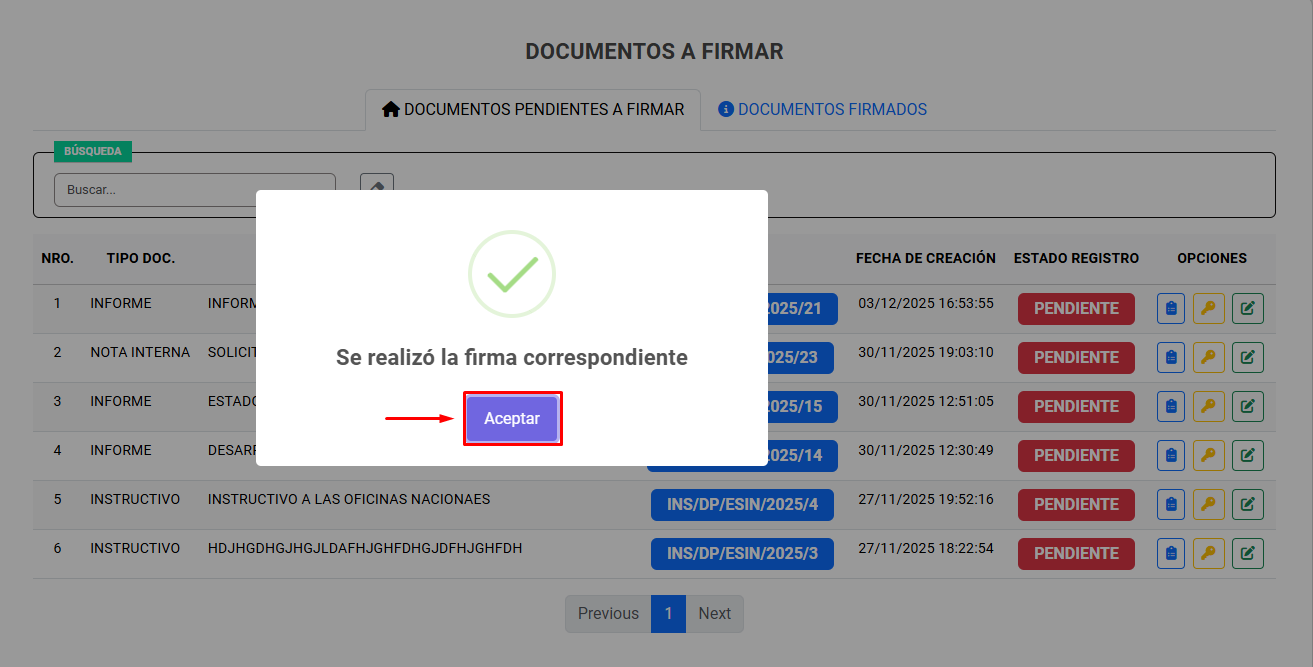
En caso de completarse la firma el sistema mostrar la siguiente pantalla.
¶ Verificación de la firma
El sistema permite verificar el estado de firmas del documento, esta opción es de utilidad si varias personas (Remitentes y Vias) tienen que firmar el documento.
Los pasos a seguir:
- En el menú lateral izquierdo seleccionar FIRMA DIGITAL
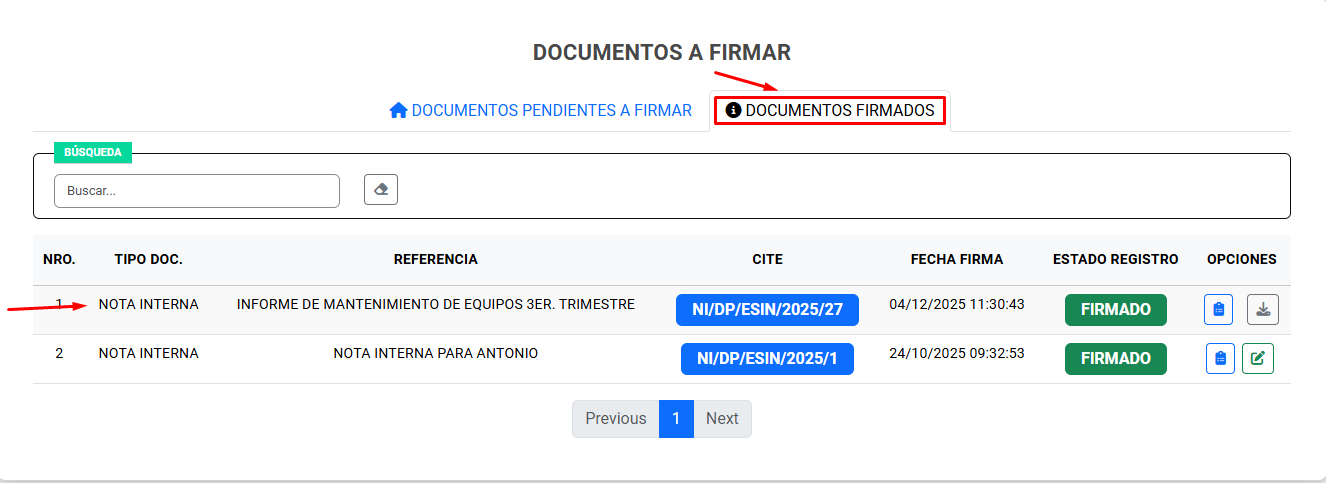
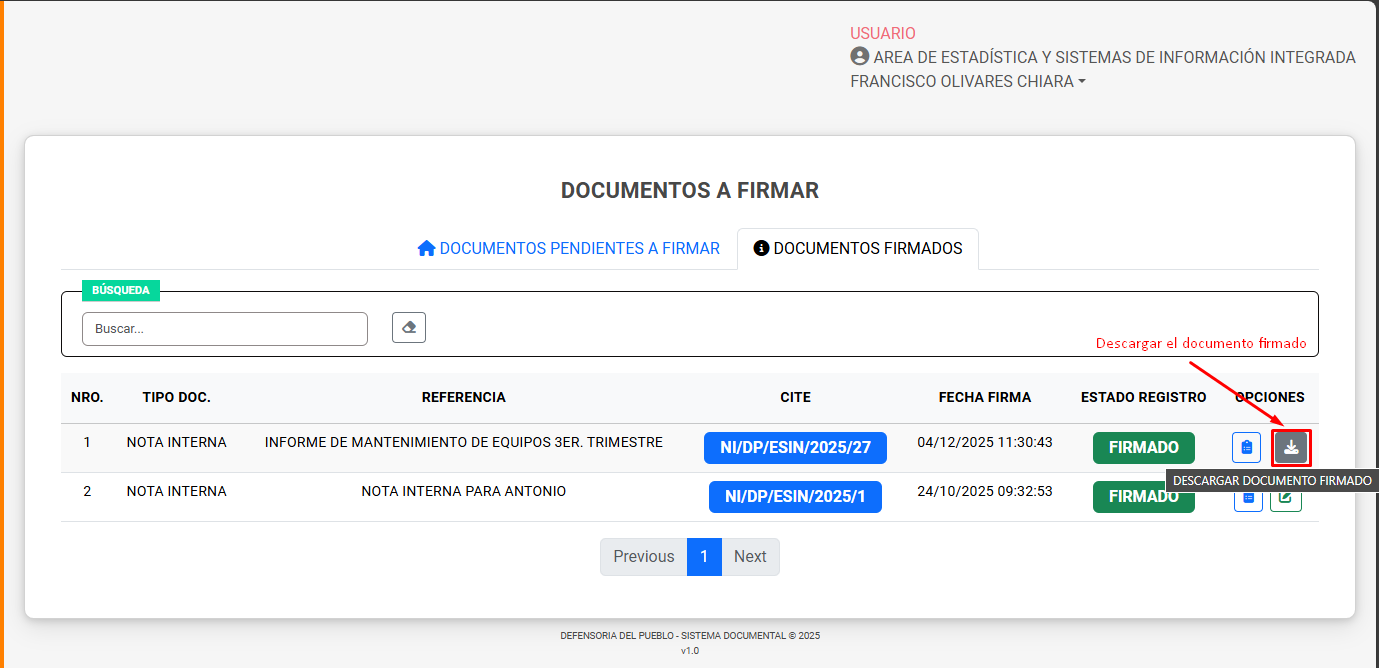
- En el área de DOCUMENTOS A FIRMAR , seleccionar DOCUMENTOS FIRMADOS
- En el listado identificar el documento que se firmó.
- Clic en el icono de verificación de firmas
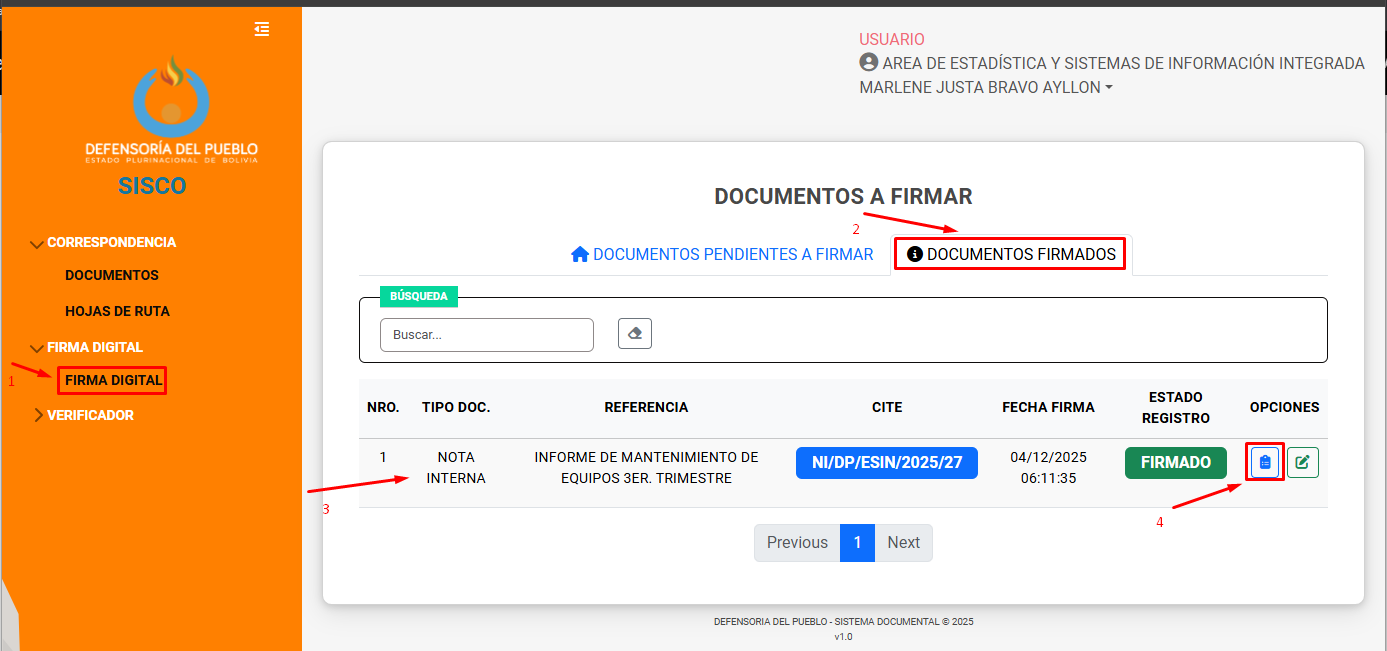
El sistema mostrara el estado de firmas del documento.
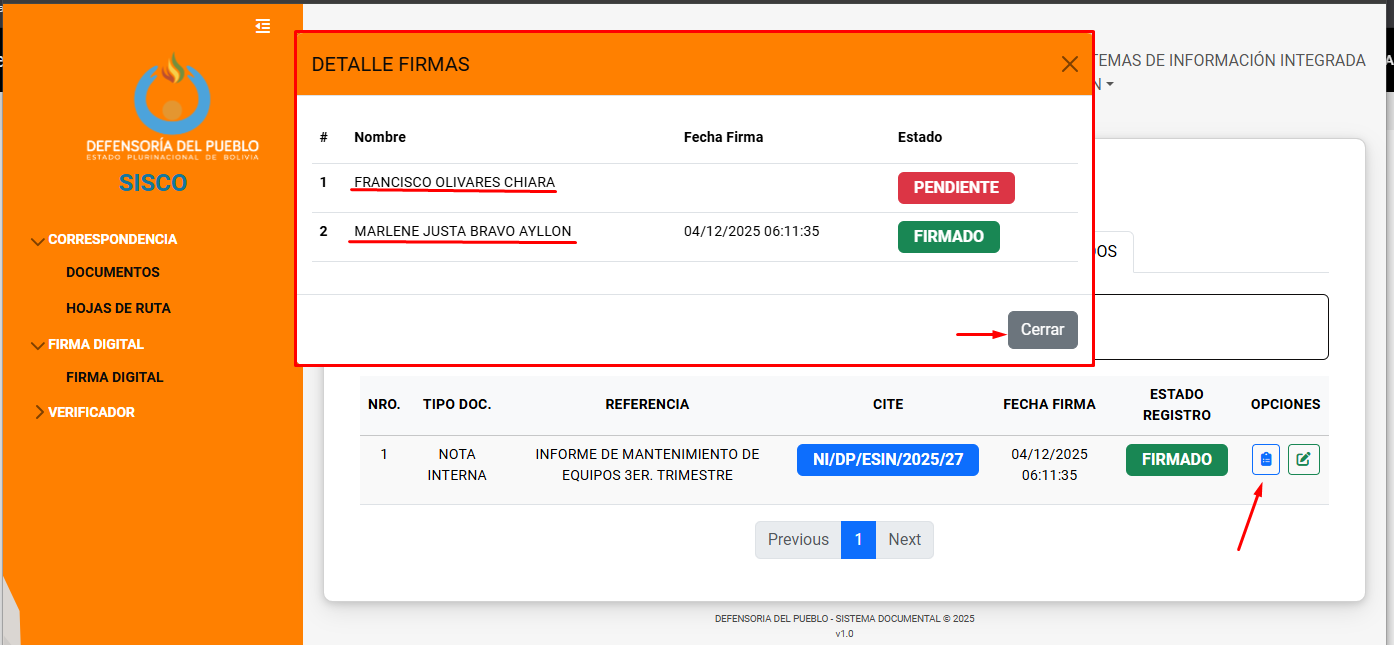
Como queda pendiente la firma por que se genero Vía el inmediato superior, es necesario que se complete esta firma.
¶ 7.5 Firma del inmediato superior o remitente adicional al que creo el documento
Para que el inmediato superior u otro remitente que esta involucrado con el documentos, pueda firmar. El procedimiento es el siguiente:
- En el menú lateral ingresar a FIRMA DIGITAL.
- En el área de DOCUMENTOS PENDIENTES A FIRMAR, localizar el documento
- Clic en el botón de firma (icono de llave).
En las ventanas de confirmación, ingresar el token y completar la firma el documento.
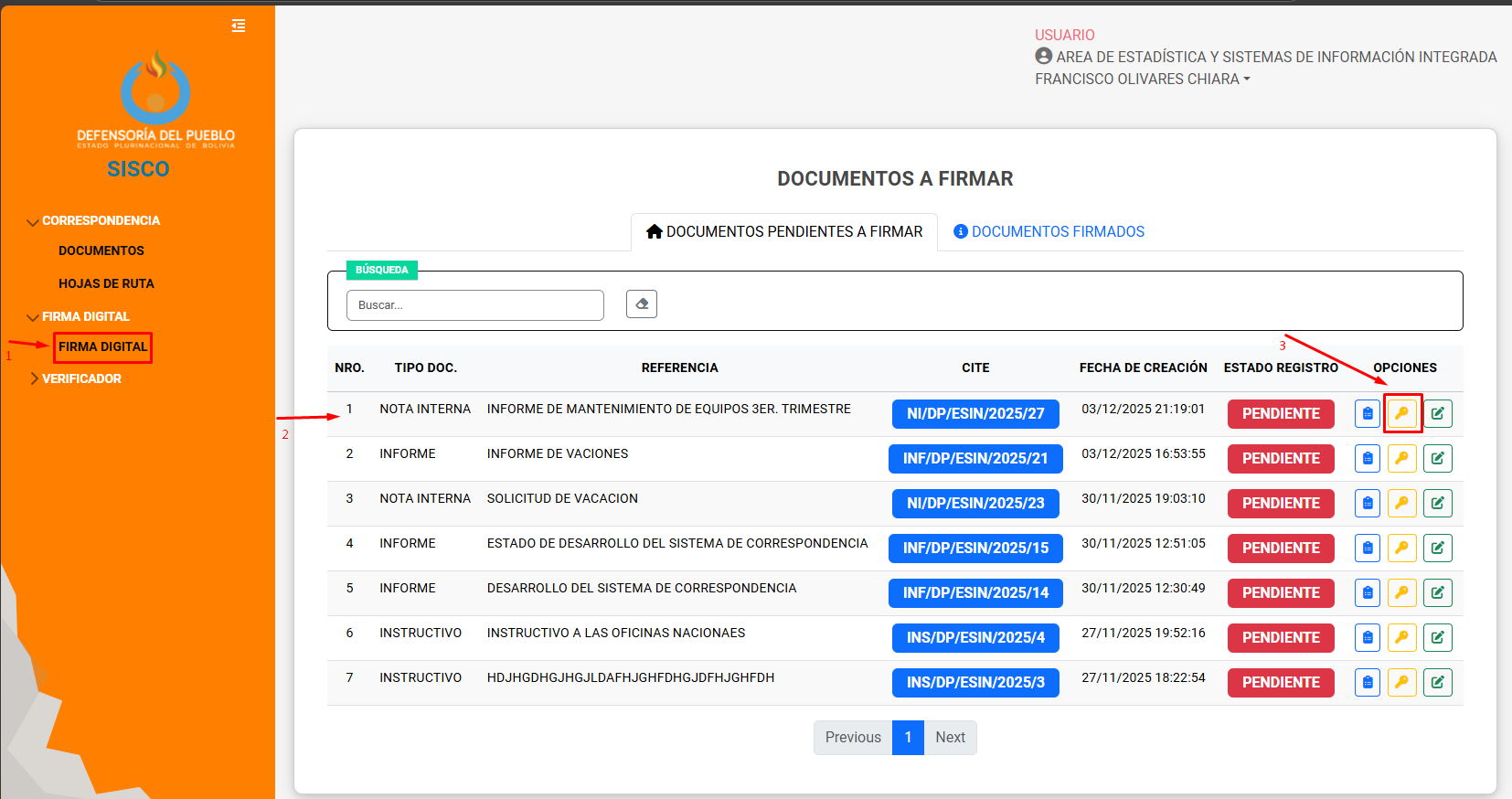
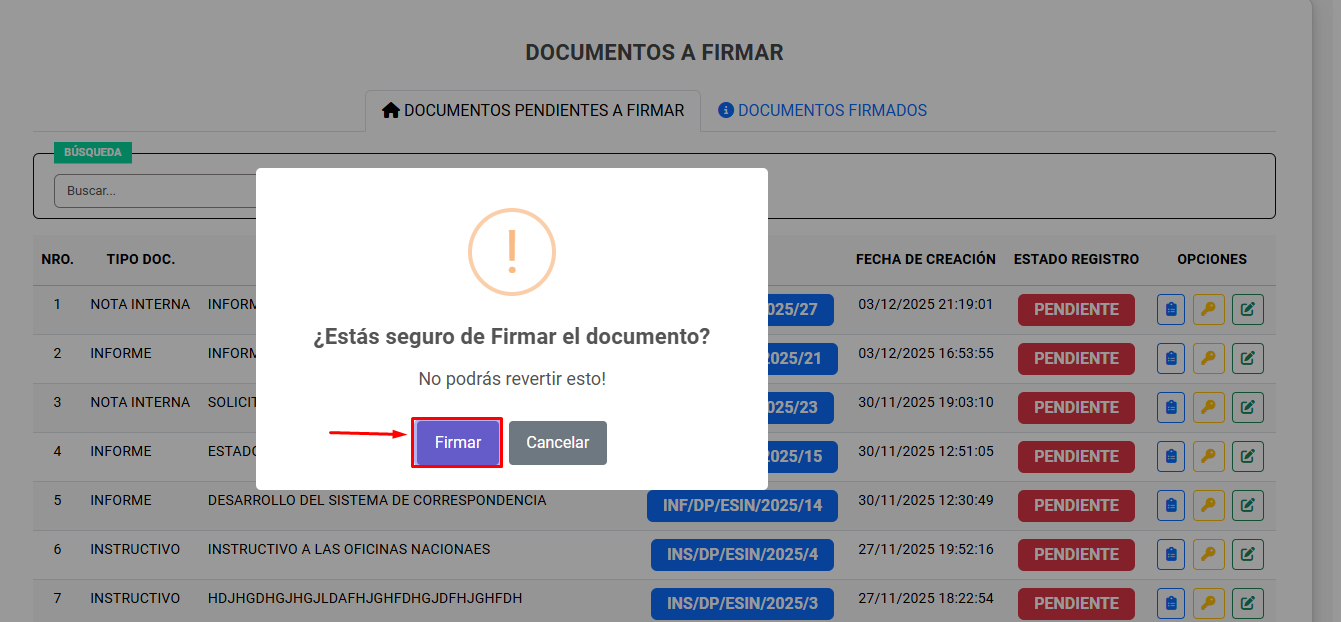
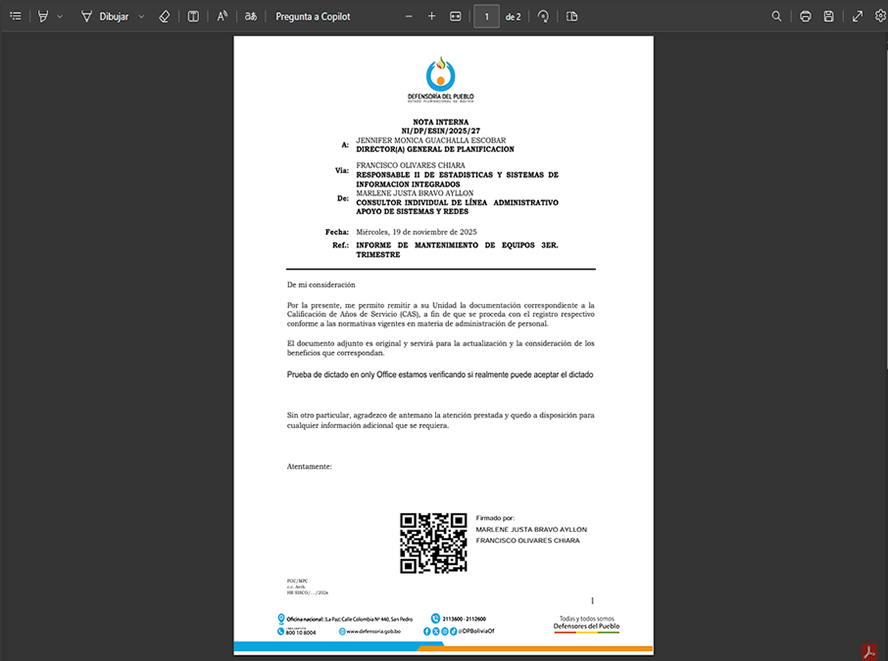
Se puede descargar el documento firmado en formato PDF.
Ver el documento formato en el navegador de internet o visor de documentos PDF.
¶ 7.6 Generación de nota externa
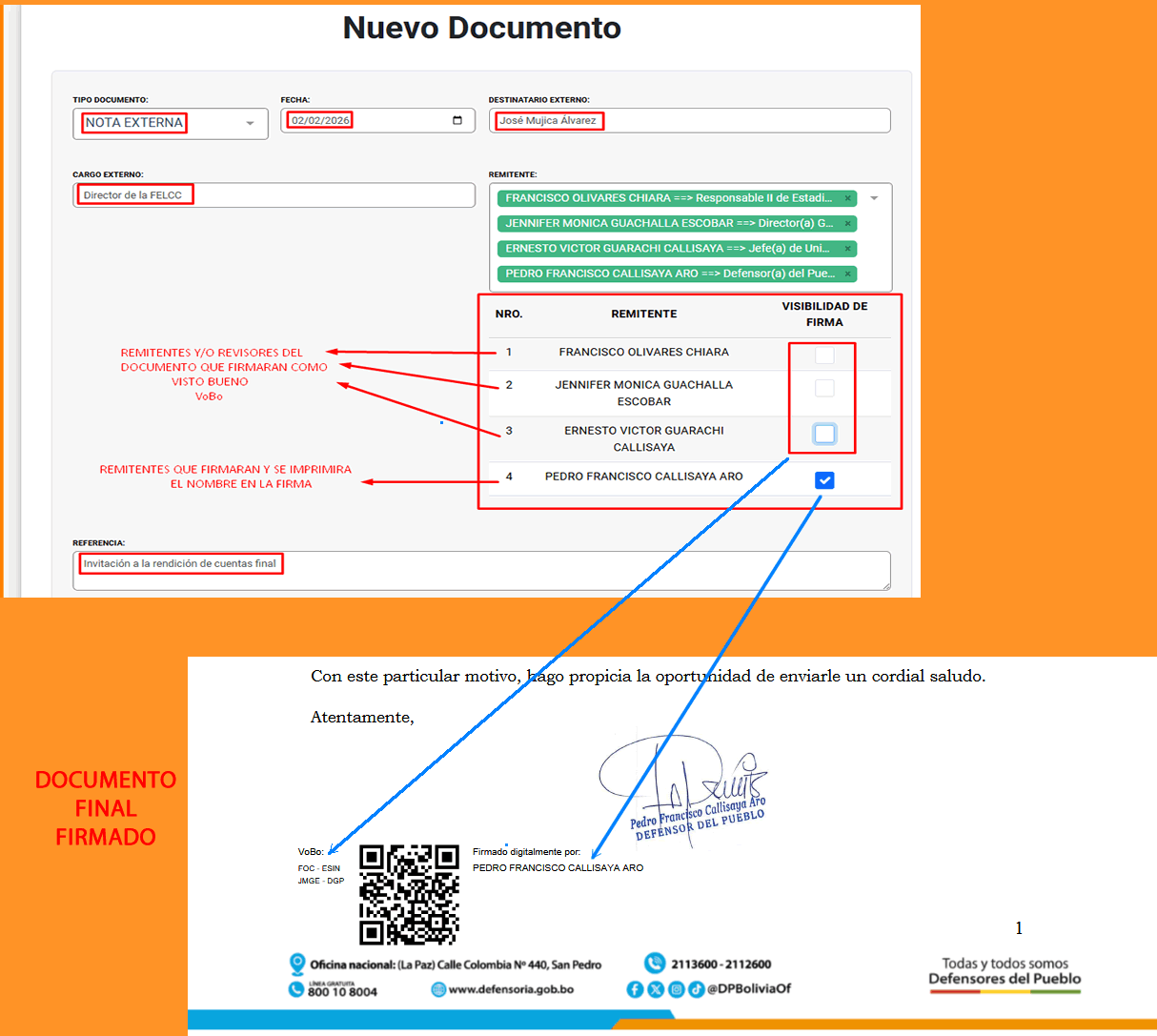
Para la creación de una nota externa se realiza los mismos pasos mencionados en el punto 7.3. Con las siguientes consideraciones, en el menú lateral hacer clic en DOCUMENTO, luego en NUEVO DOCUMENTO.
Posteriormente en la pantalla de Nuevo Documento, seleccionar el NOTA EXTERNA, completar los siguientes datos:
- Fecha.
- Destinatario Externo.
- Cargo Externo.
- Seleccionar los remitentes, aparte del usuario que genera el documento, es necesario adicionar a los revisores (superiores inmediatos) y a la máxima autoridad, quien finalizara el documento con su firma y estampara la firma física.
- Referencia del documento.
Estos datos pueden varias de acuerdo al tipo de documento que se cree (nota interna, informe, comunicado, instructivo. etc.)
Luego clic en GENERAR DOCUMENTO
Al mensaje de confirmación seleccionar o hacer clic en Guardar.
El Sistema creara el documento y mostrara un mensaje de confirmación, hacer clic en ACEPTAR.
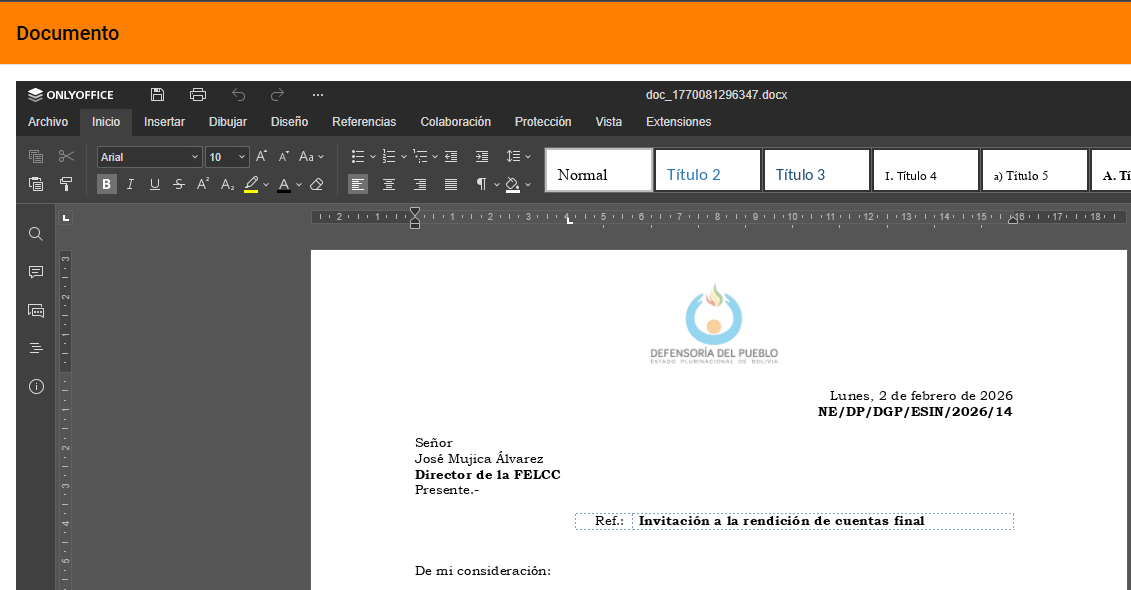
Posteriormente se mostrara el documento en el editor de OnlyOffice, donde se podrá editar la plantilla del documento de acuerdo a necesidad.
Guardar el documento
Para guardar el documento, en el menú superior izquierdo hacer clic en icono del disquete guardar. De manera similar al del paso 7.3.
¶ 7.7 Opciones de búsqueda de documentos
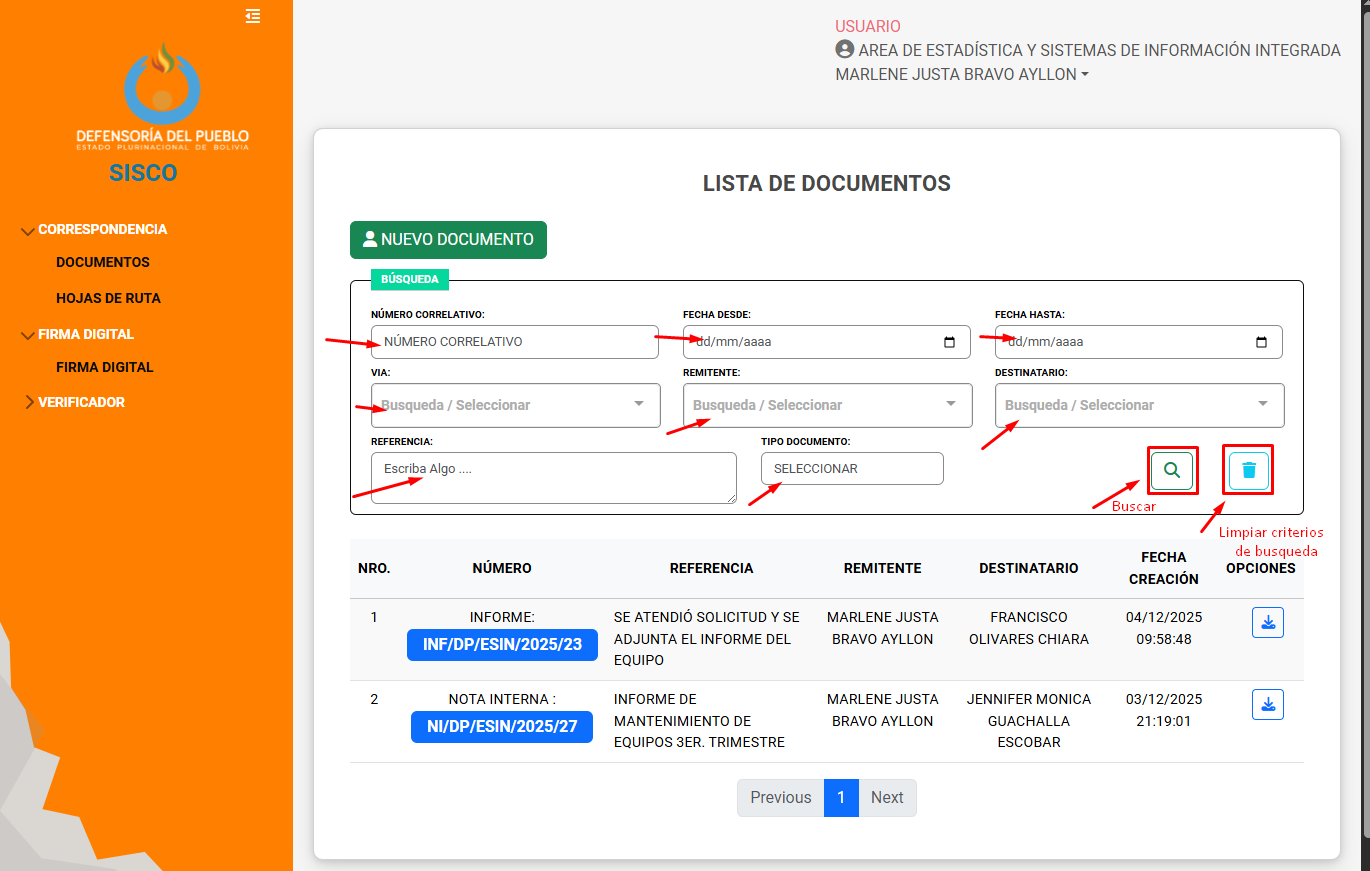
El sistema proporciona un área de búsqueda de documentos generados, que se puede personalizar de acuerdo a requerimiento.
El botón de búsqueda (icono de lupa) ejecuta la búsqueda con los criterios establecidos. El botón de limpia (icono de basurero) elimina los criterio de búsqueda establecido, para configurar una nueva búsqueda.
¶ 8 Hojas de ruta
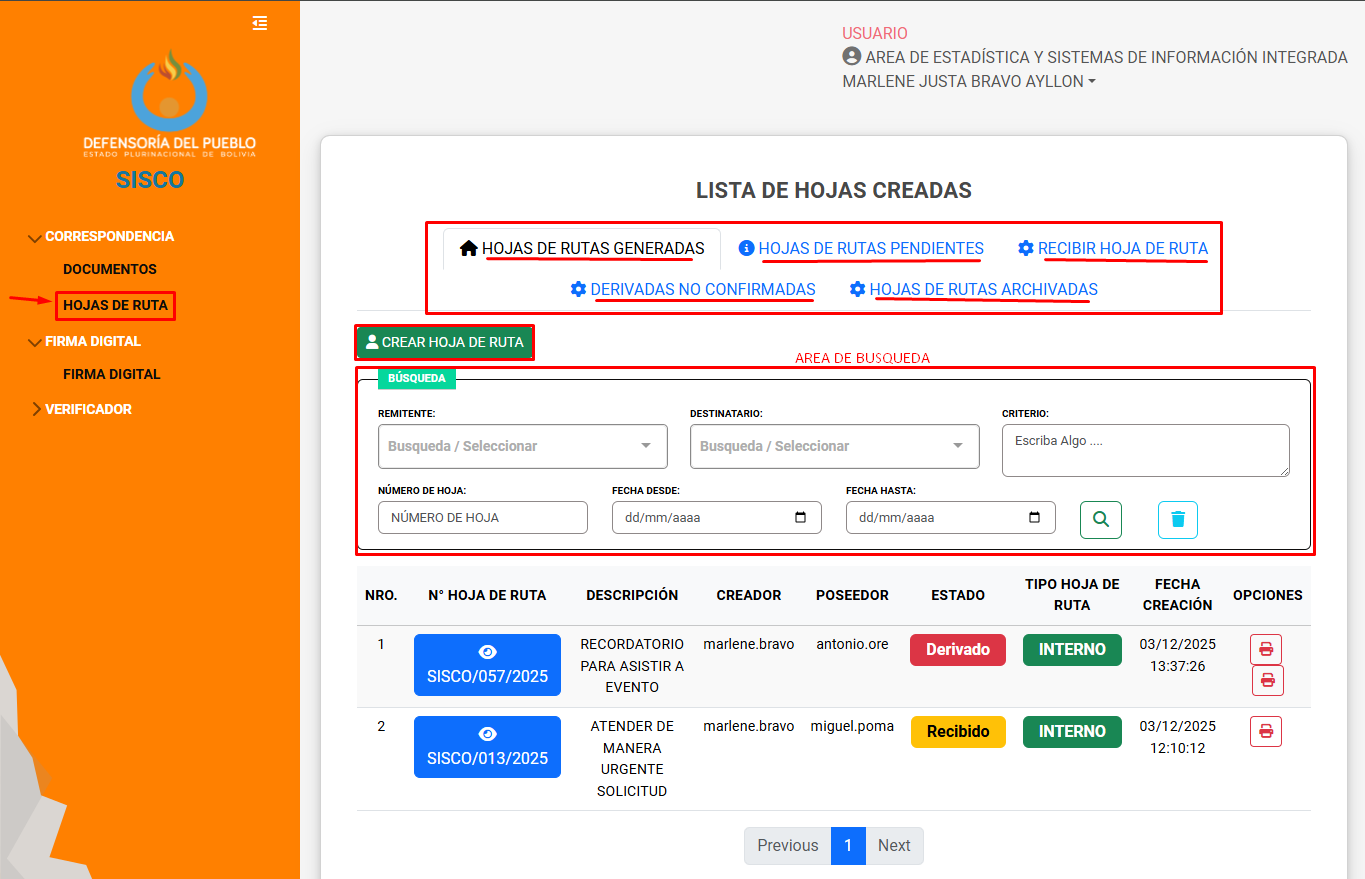
Para ingresar al modulo de hojas de ruta, en el panel lateral izquierdo seleccionar HOJAS DE RUTA.
En este modulo tiene las siguientes funcionalidades:
- Crear una nueva hoja de ruta
- Listar Hojas de ruta generadas
- Listar Hojas de ruta pendientes
- Listar Hojas de ruta pendientes de recepción
- Listar Hojas de ruta que fueron derivadas pero no confirmadas o decepcionadas
- Listar hojas de ruta archivadas
Para cada listado se cuenta con un área de búsqueda.
¶ 8.1 Crear hoja de ruta
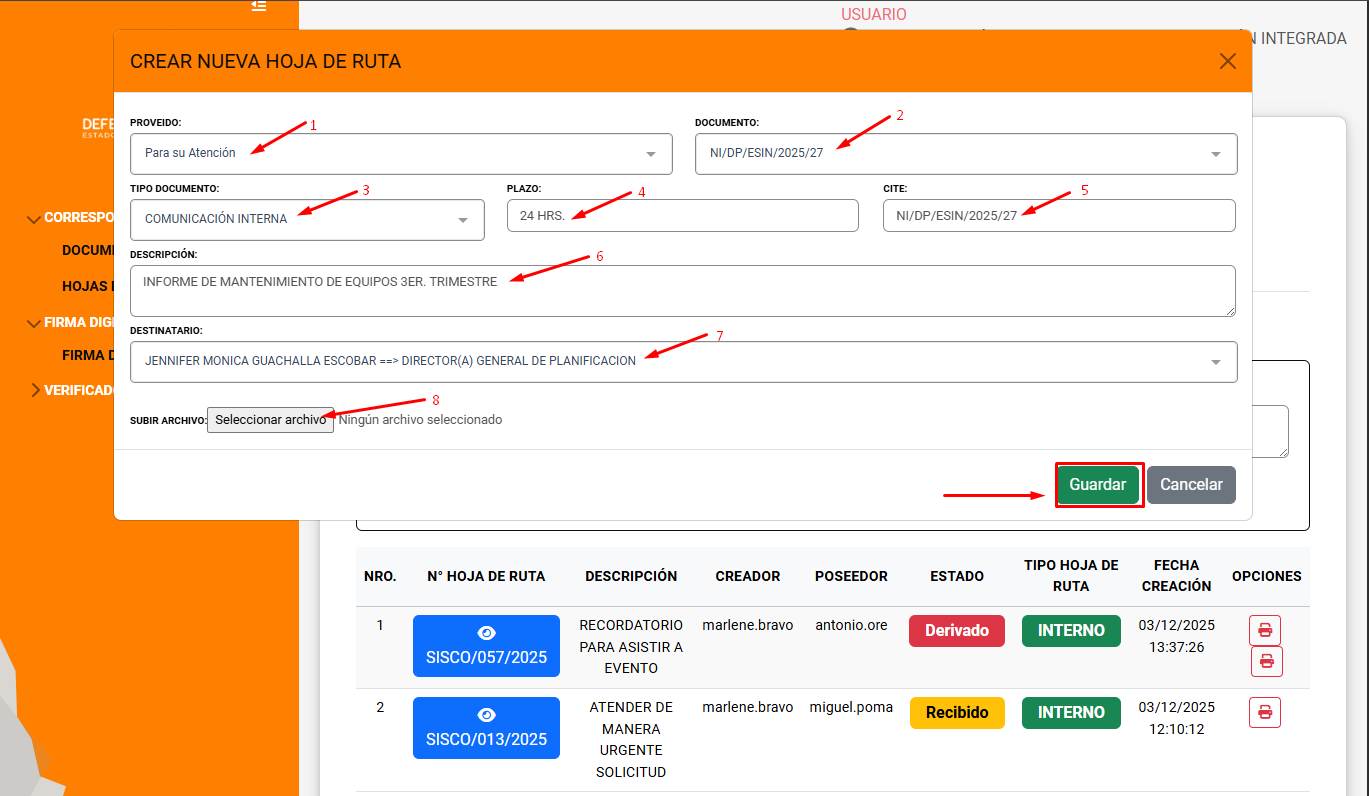
Para la creación de una hoja de ruta, es necesario realizar los siguientes pasos:
Menú lateral izquierdo, seleccionar HOJA DE RUTA.
En las listas desplegables seleccionar:
- Proveído
- Documento firmado
- Tipo de documento
- Plazo (opcional)
- Cite, Se autocompleta
- Descripción, se autocompleta
- Destinatario
- Subir un archivo o respaldo adjunto
Clic en Guardar
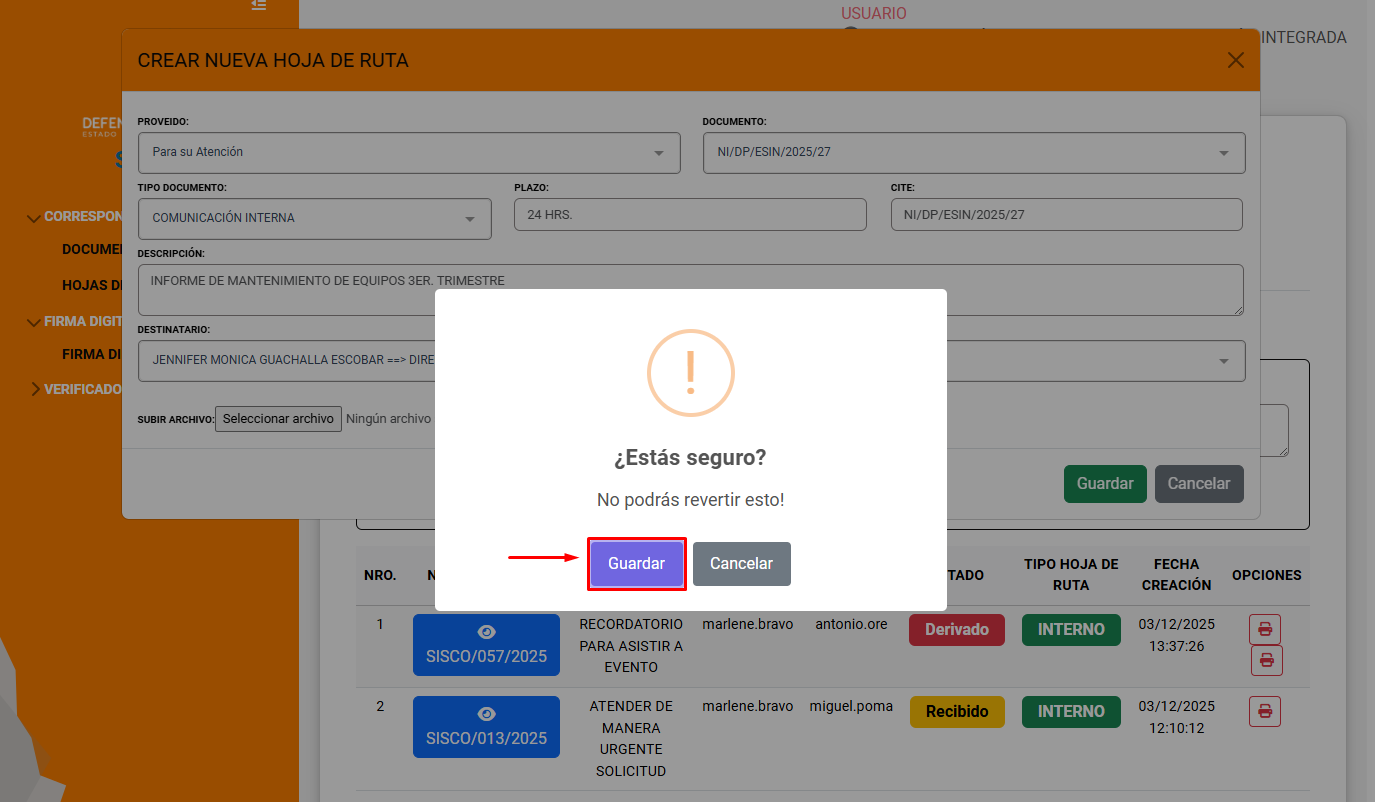
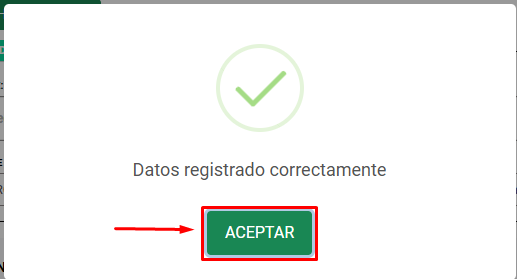
Este mensaje confirma que la hoja de ruta se creo con éxito.
¶ 8.2 Seguimiento a hojas de ruta
En la parte inferior del modulo de Hojas de ruta se muestra el listado de hojas de ruta generadas, es posible hacer el seguimiento a la hoja de ruta.
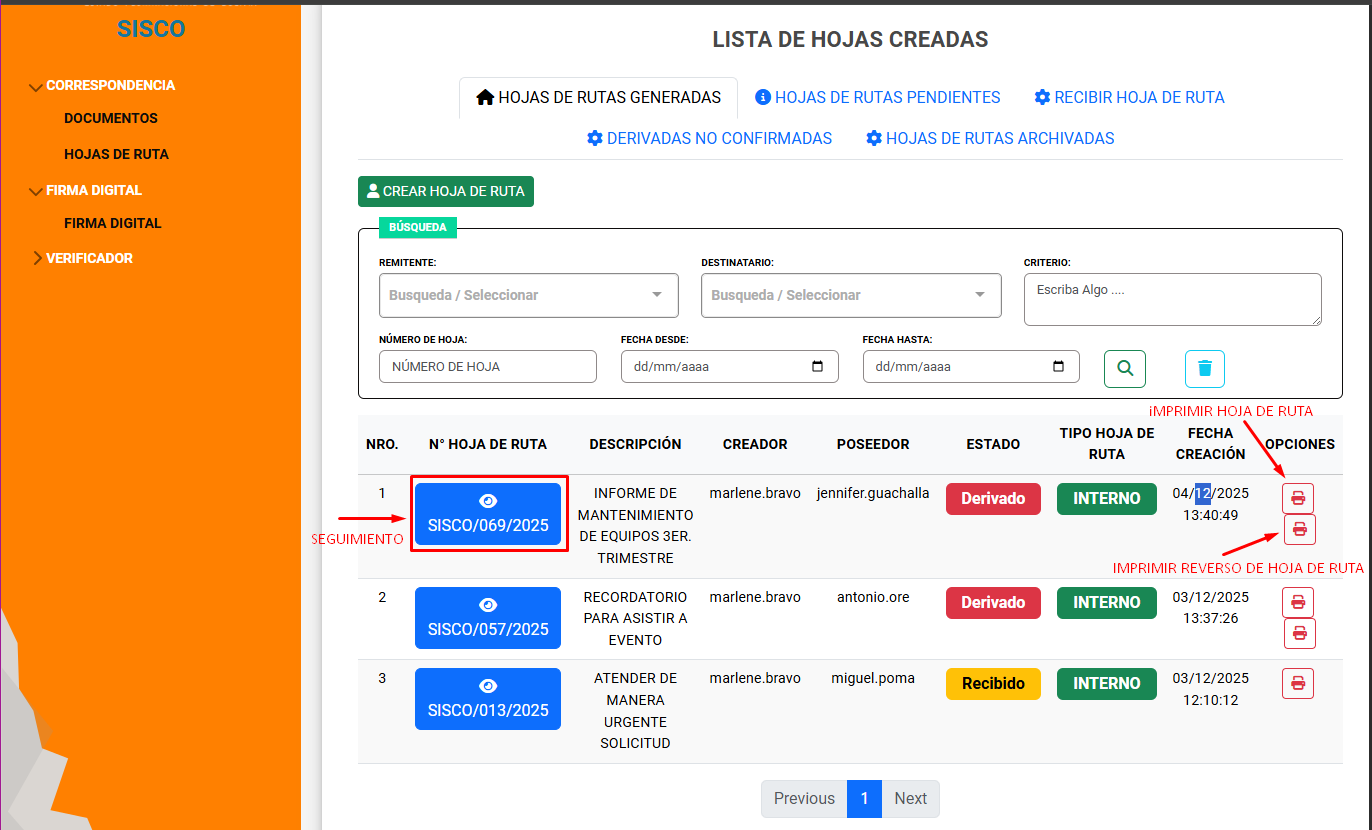
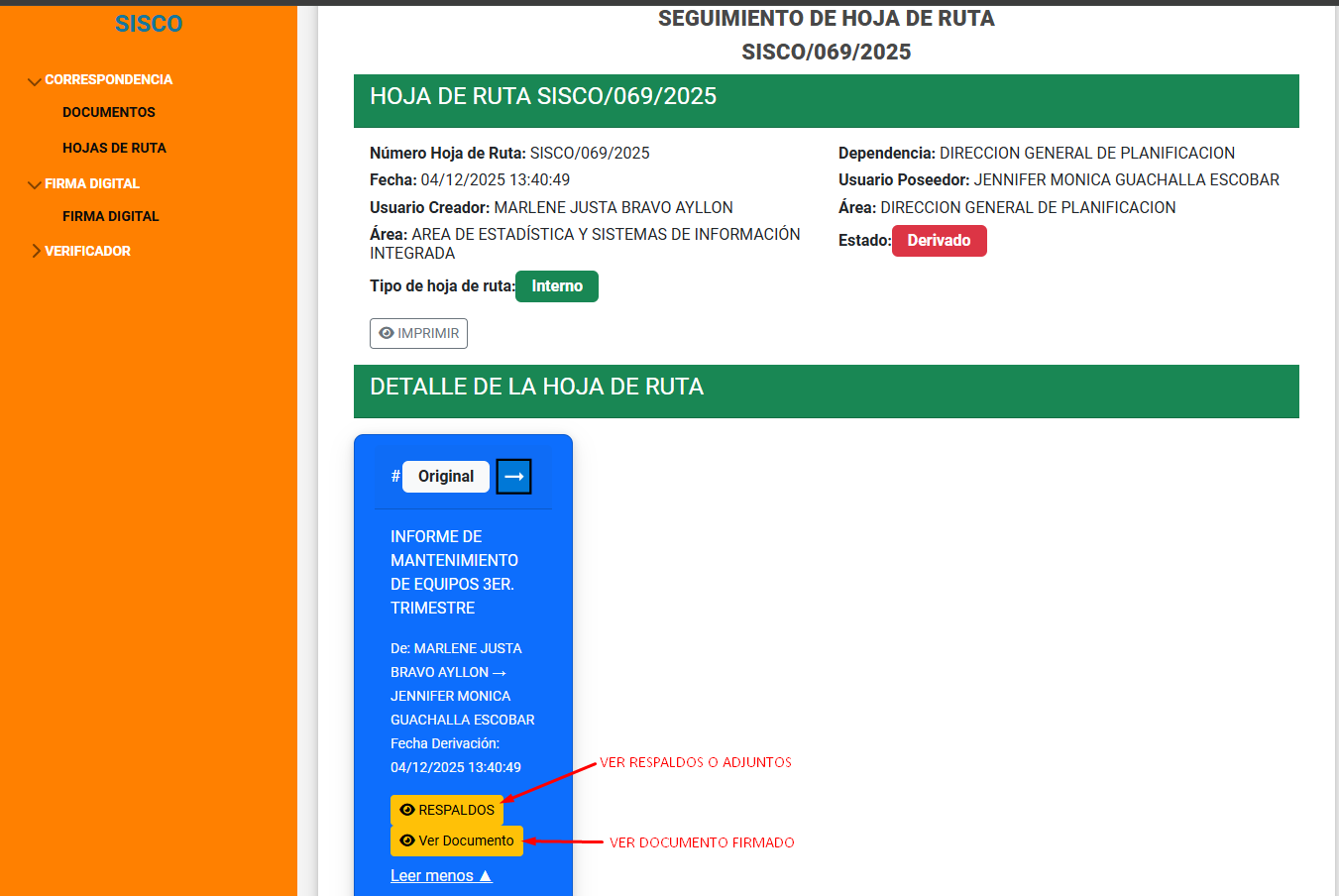
Al hacer clic en el icono azul, correspondiente al numero de hoja de ruta el sistema muestra la información de su creación y la ruta que haya recorrido.
¶ 8.3 Cancelar derivación de hoja de ruta o edición de datos de la hoja de ruta.
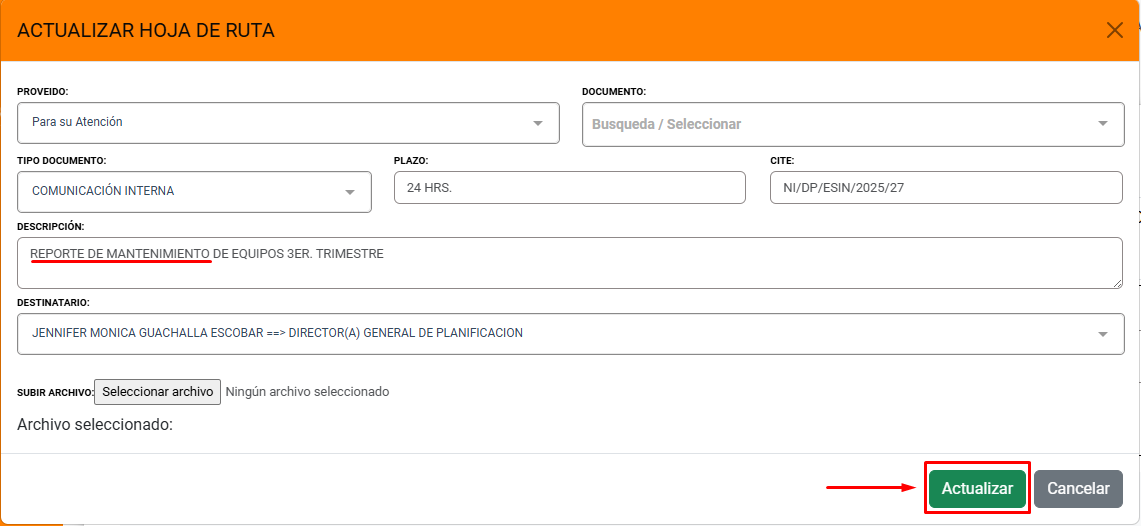
En el caso de que una hoja de ruta se haya derivado por error a otra persona, o sea necesario cambiar algún dato: Proveído, documento, tipo de documento, CITE, descripción o destinatario. Sera posible si el destinatario no ha recibido la hoja de ruta, para la modificación proceder de la siguiente manera:
- Menú lateral → HOJAS DE RUTA
- En el modulo de hojas de ruta → DERIVADAS NO CONFIRMADAS
- En el listado de hojas de ruta, identificar el que sea necesario corregir o modificar.
- Clic en el icono de edición
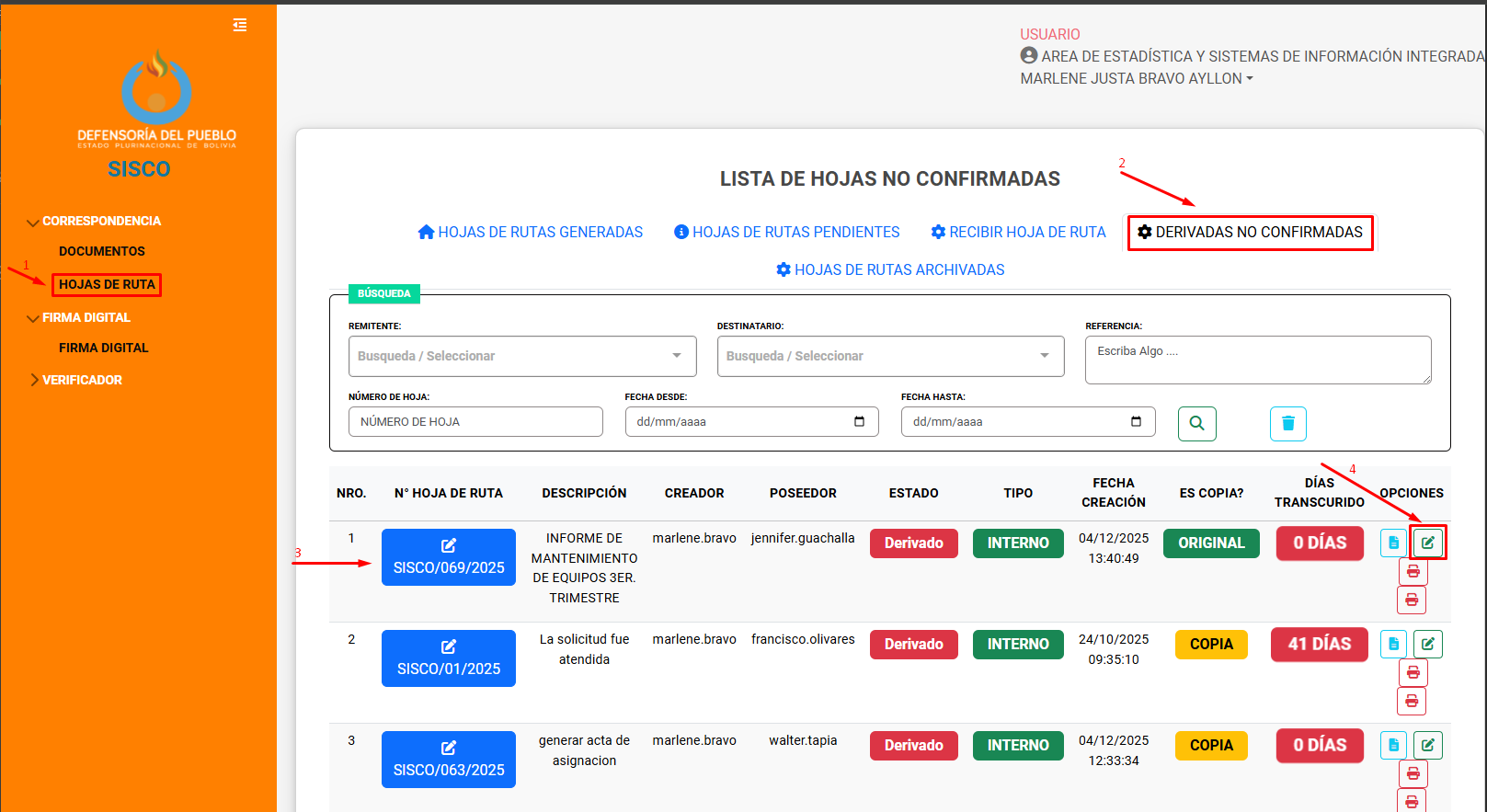
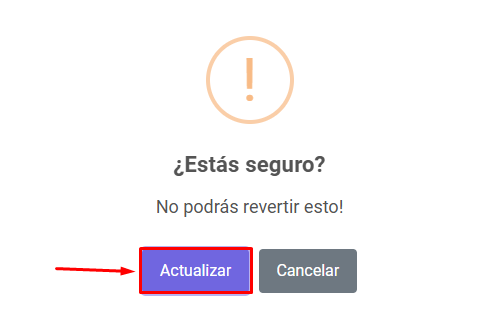
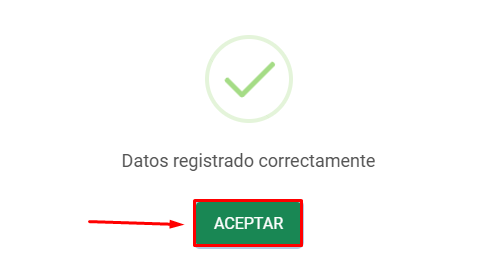
Realizar los cambios necesarios en la hoja de ruta.

¶ 10. CONTROL DE CAMBIOS
| Versión | Fecha | Descripción del cambio | Responsable |
|---|---|---|---|
| 1.0 | 01/12/2025 | Primera versión del manual | Área de Estadística y Sistemas de Información Integrado – DP |